01 - 註冊 AWS Global 帳號 / Register an AWS Global Account
您好 ,非常感謝您撥冗協助我們設定 AWS 環境!這篇說明會帶您一步一步完成帳號註冊,預計只需要 30〜45 分鐘。遇到任何不清楚的地方,都歡迎直接來信詢問。
💡 貼心提醒:以下截圖可能因 AWS 介面更新略有差異,以實際畫面為準。若找不到某個按鈕,來信告訴我們,我們立刻協助您。
⚠️ 重要:請勿使用 AWS 中國區 請從
https://aws.amazon.com進入。若頁面出現「中國區 / 光環新網 / 西雲 / Sinnet / NWCD」字樣,請立即關閉視窗,重新輸入https://aws.amazon.com再試。 (中國區是另一套獨立服務,與我們需要部署的系統不相容。)
render_with_liquid: false
預估 / Estimate
- 時間:約 30〜45 分鐘
- 費用:
- AWS 會刷 $1 USD 驗證信用卡,幾天內會退還,屬正常流程
- 帳號開立後 12 個月內有免費方案(Free Tier)可使用
- 需準備:
- 信用卡(VISA / Mastercard / JCB,能付美元外幣即可)
- Email 信箱(建議使用公司 email)
- 手機(接收 SMS 驗證碼)
- 手機 App:Authy 或 Google Authenticator(用於最後的兩步驟驗證 MFA 設定)
render_with_liquid: false
名詞解說 / Glossary
| 名詞 | 說明 |
|---|---|
| AWS Global | Amazon 全球雲端平台,網址為 aws.amazon.com;與中國區完全獨立,本文件全部以此為準 |
| Root user(根使用者) | 您 AWS 帳號的最高權限主帳號,擁有完整控制權。僅用於初始設定,設定完後請妥善保管,不日常使用 |
| Console(管理主控台) | AWS 的網頁操作介面,登入後可以看到所有服務 |
| Region(區域) | AWS 機房的地理位置,就像選一個城市。建議選「東京 (ap-northeast-1)」,對台灣速度最快 |
| Free Tier(免費方案) | AWS 新帳號前 12 個月提供的免費使用額度,大部分基本服務在一定用量內免費 |
| MFA(多因素驗證) | Multi-Factor Authentication — 登入時除了密碼,還需要輸入手機 App 上的 6 位數字碼,大幅提升帳號安全性 |
| Account ID | 您 AWS 帳號的 12 位數編號,是我們辨識您帳號的方式。請在完成後提供給我們 |
render_with_liquid: false
操作步驟 / Steps
步驟 1:確認使用正確網址(Step 1: Verify You’re on AWS Global)
-
開啟瀏覽器(建議使用 Chrome 或 Edge),前往
https://aws.amazon.com -
頁面會依您的瀏覽器語言設定顯示中文或英文:
台灣中文版畫面:
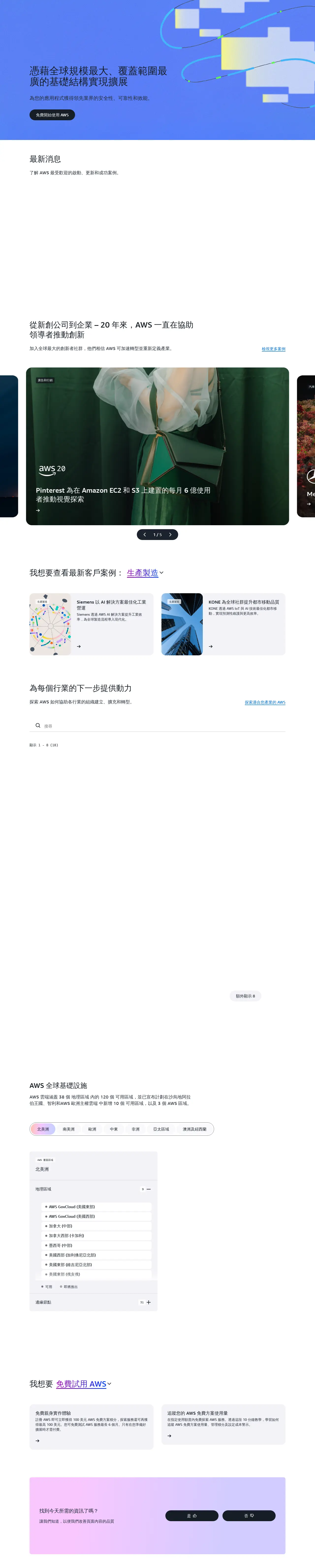 來源: aws.amazon.com/tw, 取用日期 2026-04-21
英文版畫面:
 來源: aws.amazon.com, 取用日期 2026-04-21
 -
✅ 請確認瀏覽器網址列顯示的是
aws.amazon.com,而不是amazonaws.com.cn -
若頁面出現「西雲數據」、「光環新網」、「Sinnet」或「NWCD」等字樣,代表進入了 AWS 中國區。請立即關閉頁面,重新輸入
https://aws.amazon.com進入正確的全球版:中國區外觀(請勿使用):
 來源: aws.amazon.com/tw, 取用日期 2026-04-21
render_with_liquid: false
步驟 2:開始建立帳號(Step 2: Create Your AWS Account)
-
在
https://aws.amazon.com首頁,點擊右上角橘色按鈕「建立 AWS 帳戶 (Create an AWS Account)」 -
頁面會跳轉至
https://portal.aws.amazon.com/billing/signup,顯示如下表單: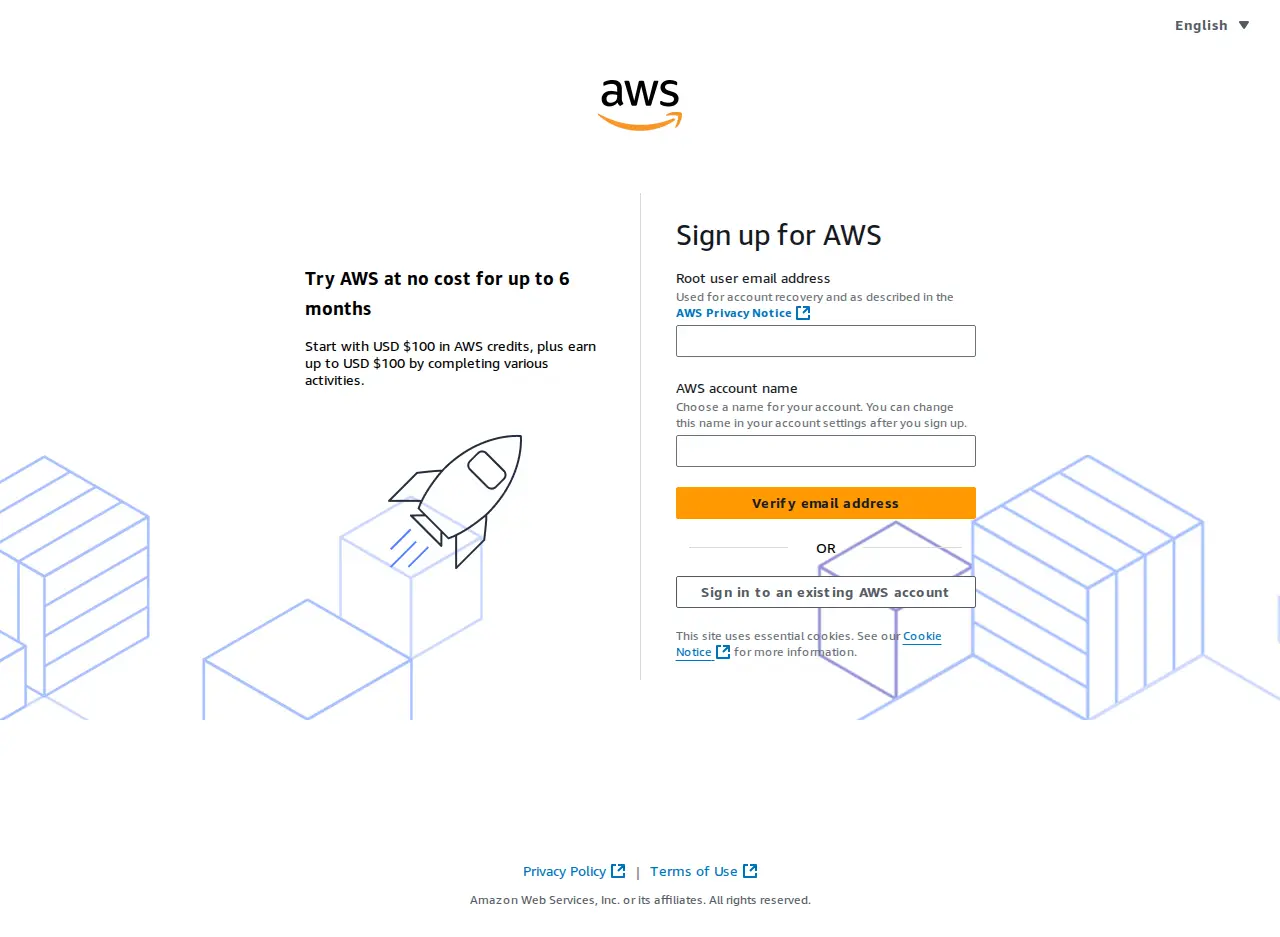 來源: aws.amazon.com, 取用日期 2026-04-21
📌 說明:AWS 的註冊頁面固定以英文顯示,這是正常的,不影響後續操作。
- 填寫以下兩個欄位:
- Root user email address:輸入您的 email(這是帳號的主登入 email,請妥善保管)
- AWS account name:輸入公司或組織名稱(例如
MyCompany-AWS)
-
點擊「Verify email address」按鈕
-
系統會寄送一封驗證碼 email(主旨為「AWS Email Verification」),請開啟信箱找到這封信,複製其中的 6 位數驗證碼
- 回到 AWS 頁面,貼上驗證碼,點擊「Verify」
render_with_liquid: false
步驟 3:設定 Root 帳號密碼(Step 3: Create Your Password)
email 驗證通過後,頁面會跳到密碼設定頁:
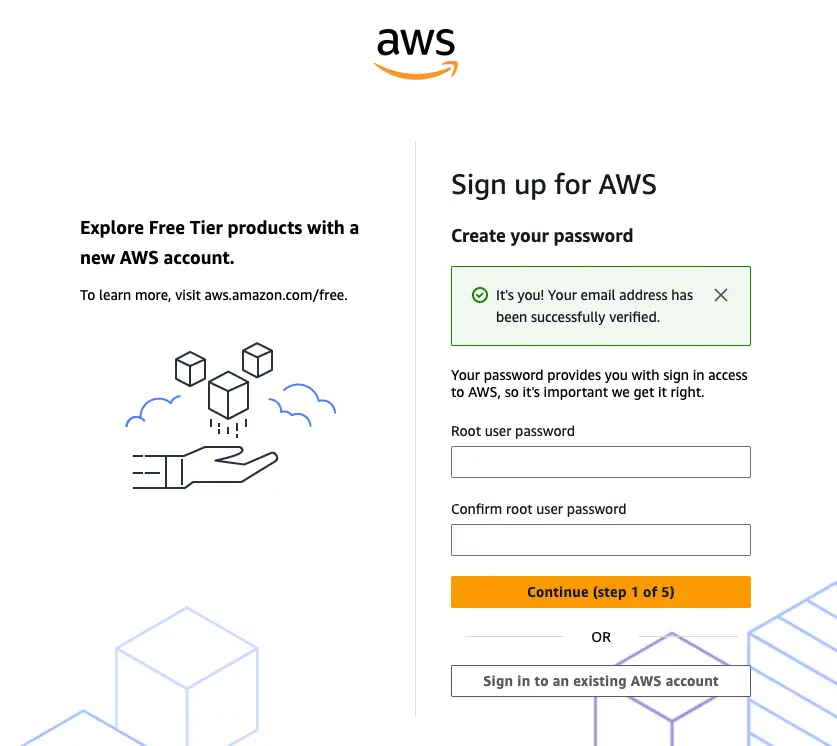 來源: AWS Docs — Set Up Your Environment, Module 1, 取用日期 2026-04-21
- 在「Root user password」欄位輸入密碼:
- 建議長度 ≥ 16 字元,包含大寫、小寫、數字、符號
- 範例格式:
MyAWS@2026!Secure - 強烈建議使用密碼管理器(1Password / Bitwarden)儲存,避免忘記
-
在「Confirm root user password」欄位再輸入一次密碼確認
- 點擊「Continue (step 1 of 5)」
render_with_liquid: false
步驟 4:填寫聯絡資訊與帳號類型(Step 4: Contact Information)
頁面跳到聯絡資訊頁:
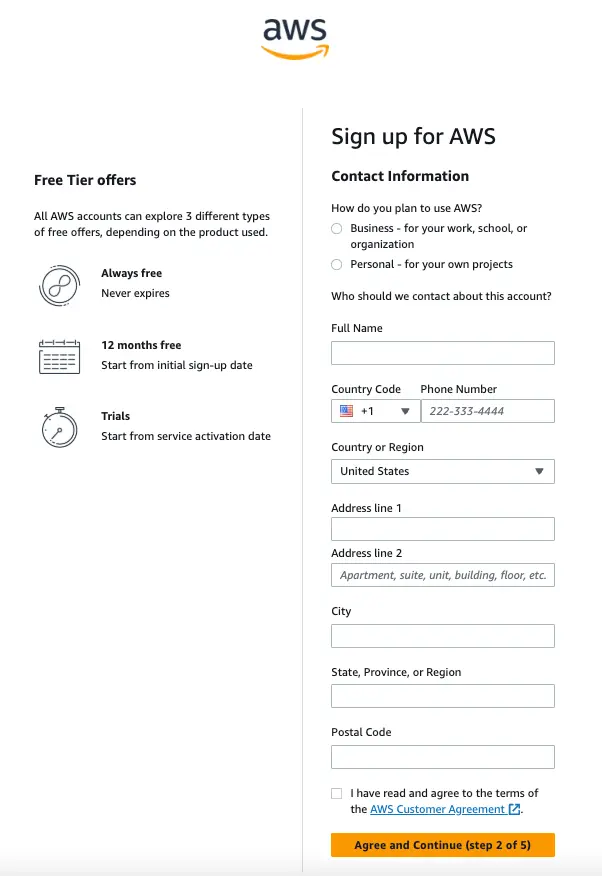 來源: AWS Docs — Set Up Your Environment, Module 1, 取用日期 2026-04-21
- 選擇帳號用途:
- 公司使用 → 選「Business - for your work, school, or organization」
- 個人使用 → 選「Personal - for your own projects」
- 填寫以下欄位:
- Full Name:持卡人或公司負責人姓名
- Country Code + Phone Number:台灣請選
+886,手機號碼去掉開頭的0(例如:912345678) - Country or Region:選
Taiwan - Address line 1:公司或個人地址(可用英文拼音)
- City / Postal Code:城市與郵遞區號
-
勾選「I have read and agree to the terms of the AWS Customer Agreement」
- 點擊「Agree and Continue (step 2 of 5)」
render_with_liquid: false
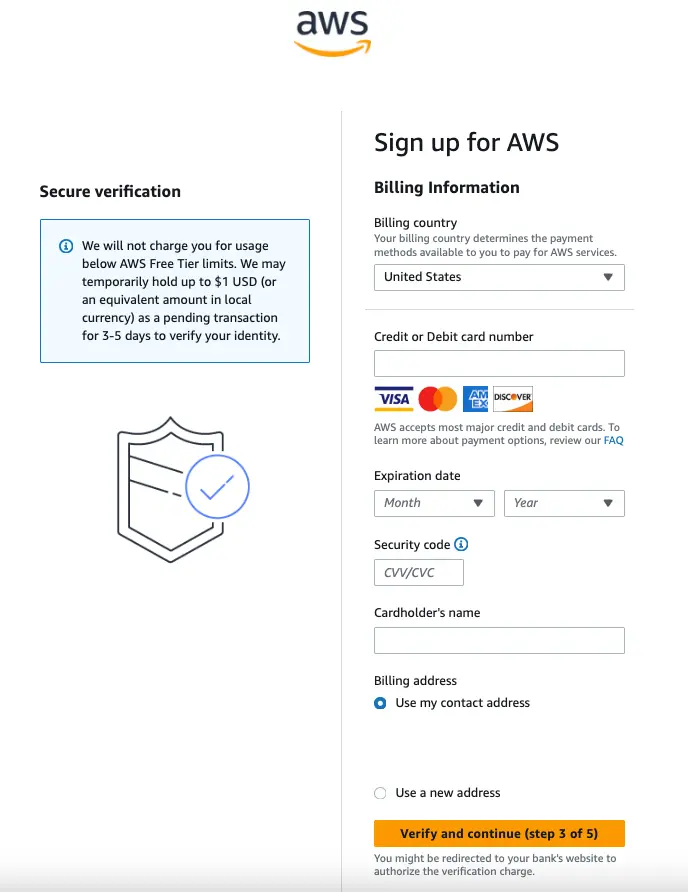
步驟 5:綁定信用卡(Step 5: Billing Information)
頁面跳到信用卡綁定頁:
 來源: AWS Docs — Set Up Your Environment, Module 1, 取用日期 2026-04-21
- 填寫信用卡資訊:
- Credit or Debit card number:信用卡號碼(支援 VISA、Mastercard、AMEX、Discover)
- Expiration date:信用卡到期年月
- Security code:信用卡背面的 CVV / CVC 碼(3 位數)
- Cardholder’s name:信用卡上的持卡人姓名(與卡面相同)
-
帳單地址選「Use my contact address」(使用剛才填的聯絡地址)
-
點擊「Verify and continue (step 3 of 5)」
- ⚠️ AWS 會對信用卡扣款 $1 USD 進行身份驗證,此款項通常於 3〜5 個工作天內退還,這是正常的流程,請放心。
render_with_liquid: false
步驟 6:手機身份驗證(Step 6: Identity Verification)
-
頁面顯示一個驗證圖形文字(CAPTCHA):
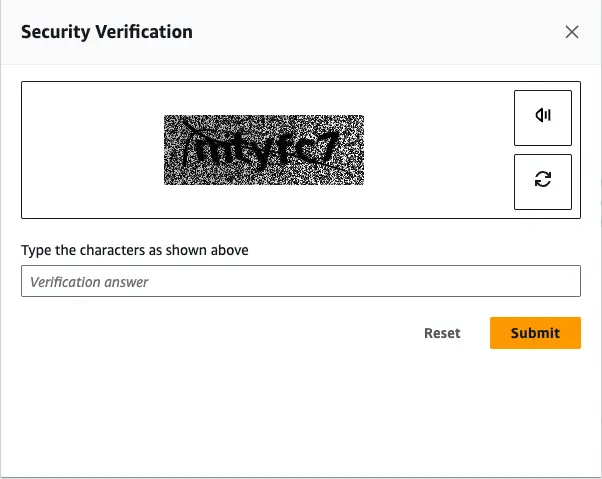 來源: AWS Docs — Set Up Your Environment, Module 1, 取用日期 2026-04-21
請依畫面上的扭曲文字,輸入您看到的字元,然後點擊「Submit」
-
接著選擇驗證方式,建議選「Text message (SMS)」(簡訊)
-
輸入手機號碼(台灣格式:國碼選
+886,輸入912345678,去掉開頭的 0) -
點擊「Send SMS」,手機會收到驗證碼簡訊
-
輸入收到的驗證碼:
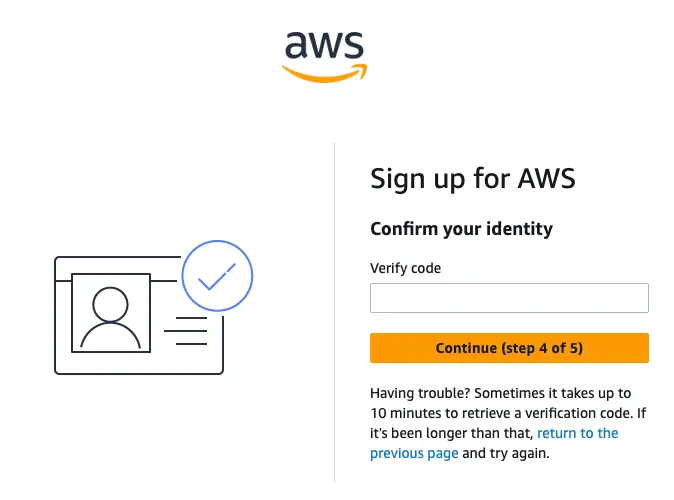 來源: AWS Docs — Set Up Your Environment, Module 1, 取用日期 2026-04-21
 -
點擊「Continue (step 4 of 5)」
render_with_liquid: false
步驟 7:選擇 Support Plan(Step 7: Select Support Plan)
頁面顯示三種支援方案:
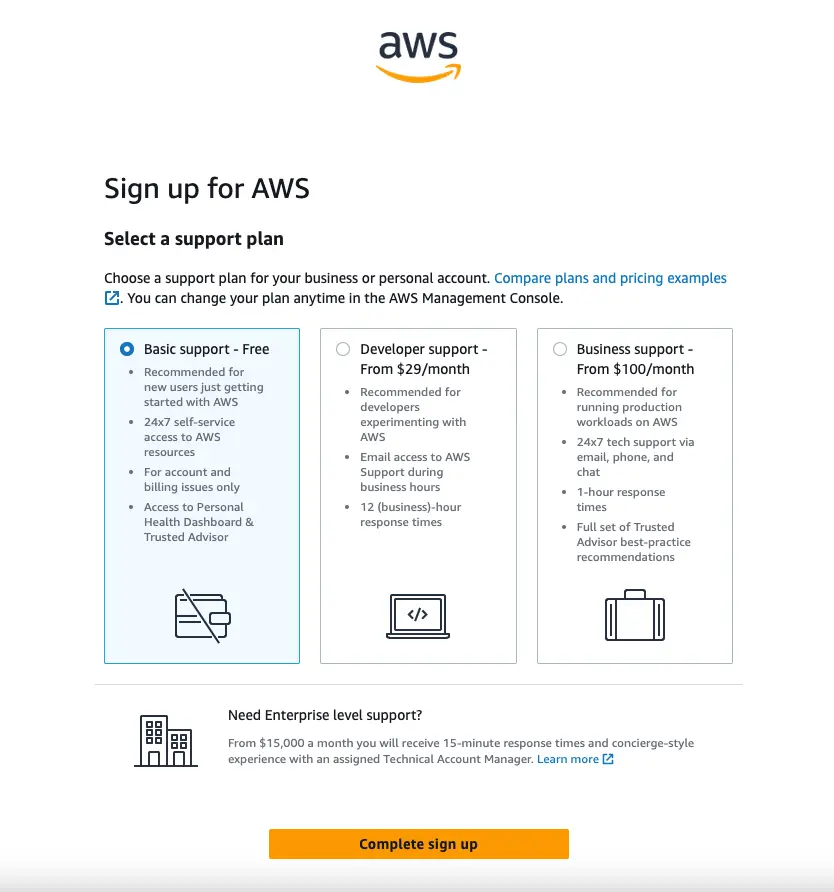 來源: AWS Docs — Set Up Your Environment, Module 1, 取用日期 2026-04-21
-
選擇「Basic support - Free」(免費方案,初期使用完全足夠)
-
點擊「Complete sign up」
-
等待頁面顯示「Congratulations! Your AWS account is now activated.」即代表帳號建立完成
render_with_liquid: false
步驟 8:登入 Console,找到 Account ID(Step 8: Sign In & Find Account ID)
-
前往
https://console.aws.amazon.com -
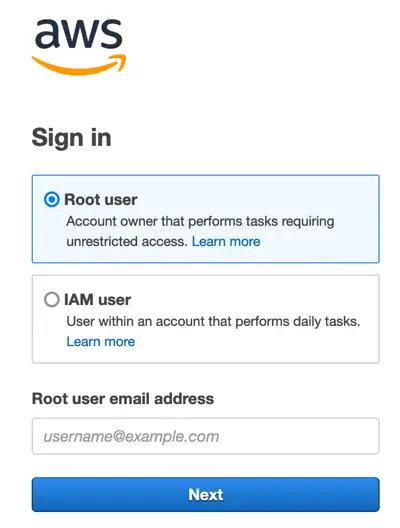
頁面顯示登入選項,請選「Root user」,輸入您剛才設定的 email:
 來源: AWS Docs — Set Up Your Environment, Module 2, 取用日期 2026-04-21
 -
輸入 email 後點擊「Next」,再輸入密碼登入
-
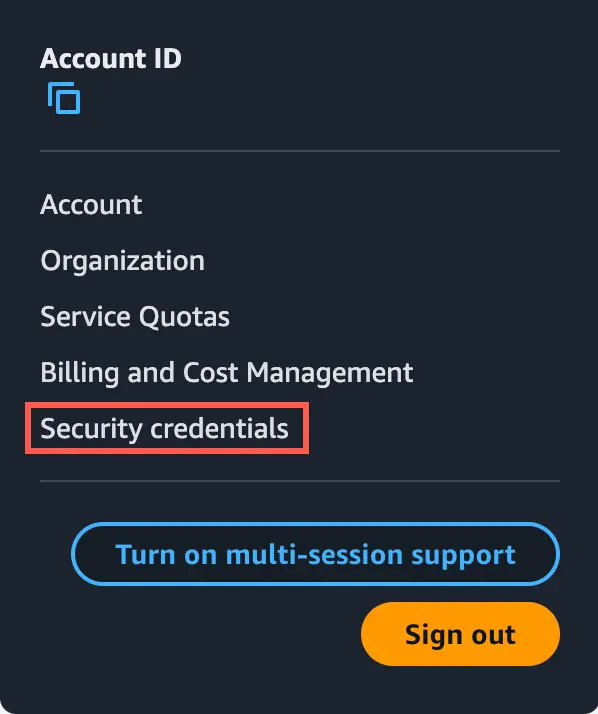
登入成功後,點擊右上角您的帳號名稱,下拉選單中可以看到「Account ID」(12 位數字)以及「Security credentials」選項:
 來源: AWS Docs — Set Up Your Environment, Module 2, 取用日期 2026-04-21
 -
請記下您的 Account ID(12 位數),稍後需要提供給我們
-
登入後,右上角也會顯示目前的 Region(區域)。建議選擇:
- 🇯🇵 ap-northeast-1(東京):對台灣連線速度最佳
- 🇺🇸 us-east-1(維吉尼亞北部):部分服務的首選區域
- 請記下您選擇的 Region,後續部署會用到
render_with_liquid: false
步驟 9:啟用 Root 帳號兩步驟驗證(Step 9: Enable MFA — 非常重要 / Critical)
🔐 強烈建議:Root 帳號若沒有 MFA,一旦密碼外洩,AWS 上的所有資源都可能被盜用。請務必在此步驟完成 MFA 設定!
準備工作:請先在手機上安裝 Authy(免費,App Store / Google Play 均有)或 Google Authenticator
-
在 Console 右上角,點擊帳號名稱 → 選「Security credentials」
-
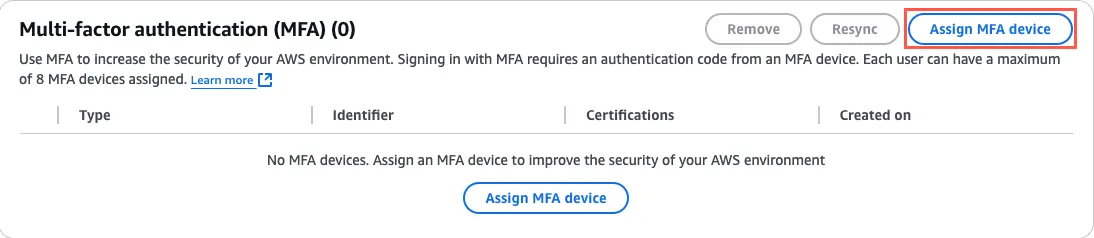
往下捲動,找到「Multi-factor authentication (MFA)」區塊,點擊「Assign MFA device」:
 來源: AWS Docs — Set Up Your Environment, Module 2, 取用日期 2026-04-21
 -
頁面顯示裝置選擇,請選「Authenticator app」,並輸入一個裝置名稱(例如
MyPhone),然後點擊「Next」: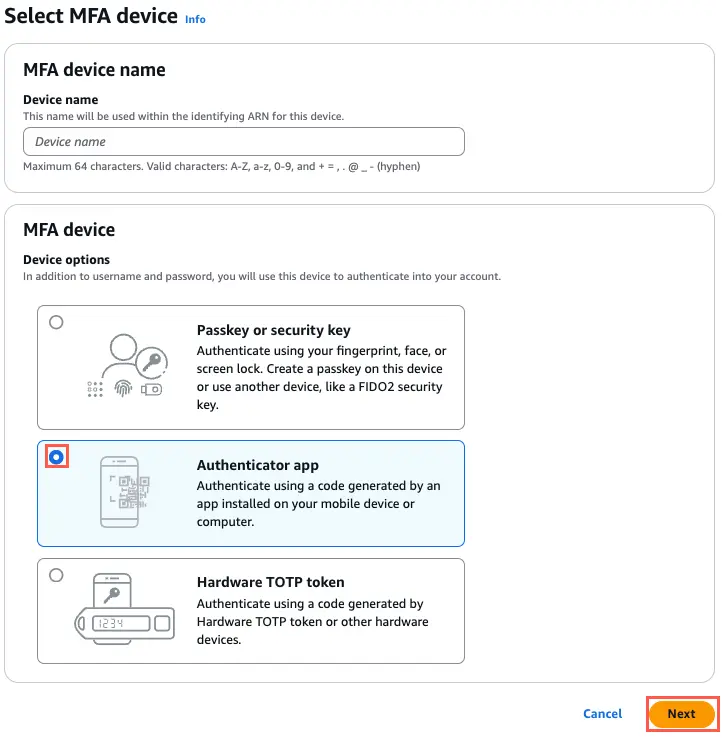 來源: AWS Docs — Set Up Your Environment, Module 2, 取用日期 2026-04-21
 -
頁面顯示 QR Code 設定畫面,請依下圖步驟操作:
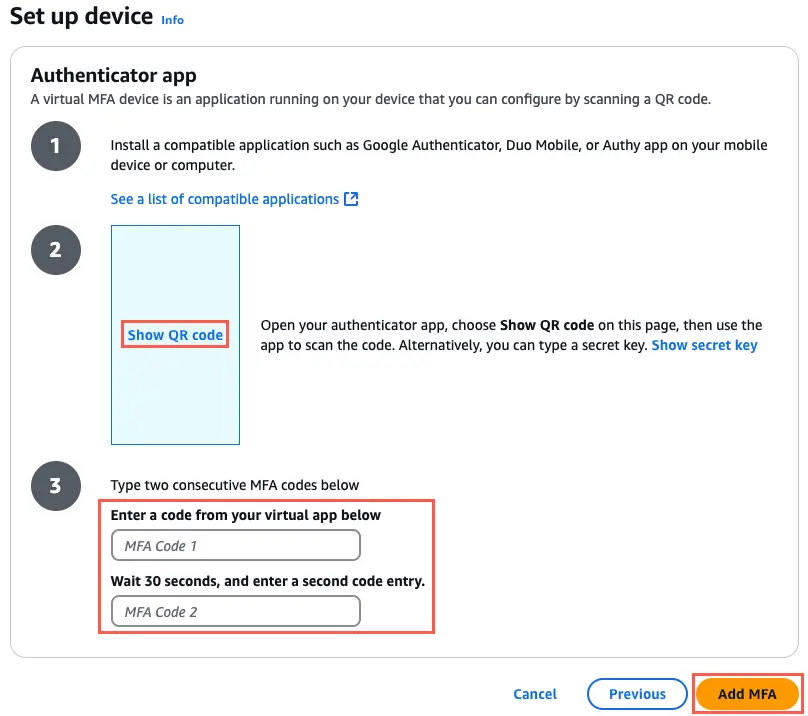 來源: AWS Docs — Set Up Your Environment, Module 2, 取用日期 2026-04-21
- 步驟①:在手機開啟 Authy 或 Google Authenticator,新增帳號
- 步驟②:點擊 AWS 頁面上的「Show QR code」,用手機 App 掃描 QR Code
- 步驟③:App 會開始顯示每 30 秒更新一次的 6 位數字碼
- 在「MFA Code 1」填入第一組數字碼
- 等待 30 秒後,在「MFA Code 2」填入下一組數字碼
- 點擊「Add MFA」
-
看到綠色成功提示「MFA device assigned」即完成:
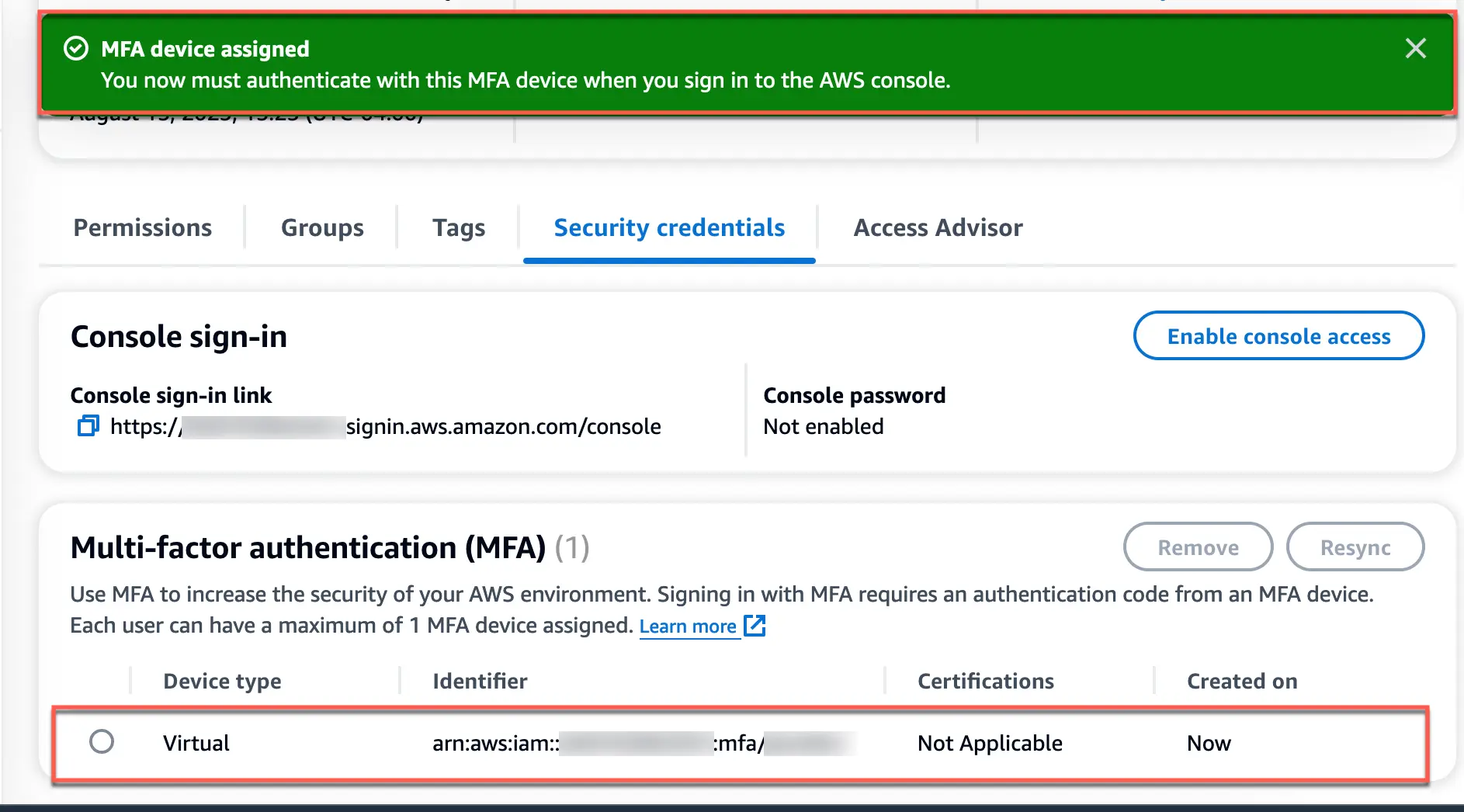 來源: AWS Docs — Set Up Your Environment, Module 2, 取用日期 2026-04-21
render_with_liquid: false
完成後請提供以下資訊 / Please Send Us
完成所有步驟後,麻煩您把以下資訊用安全方式傳給我們,收到後我們就可以開始幫您部署系統:
- AWS Account ID(12 位數字)
- 取得方式:登入 Console → 點右上角帳號名稱 → 下拉選單中可看到「Account ID」
- 格式範例:
123456789012
⛔ 請不要傳送:Root 帳號的 email 地址、密碼、MFA 設定資料。我們只需要 Account ID 即可。
建議的安全傳遞方式(任一即可):
- 1Password 共享連結(若您有帳號)
- Bitwarden 共享
- ProtonMail 加密信件
- 若不確定如何安全傳送,來信告訴我們,我們會提供 1Password 共享連結讓您填入
📧 聯絡信箱:[email protected]
render_with_liquid: false
操作確認清單 / Checklist
完成後,歡迎逐項確認:
- 已從
aws.amazon.com進入(網址無.cn) - 已完成 Email 驗證(收到驗證碼並輸入)
- 已設定 Root 帳號密碼並使用密碼管理器儲存
- 已填寫聯絡資訊與地址
- 已綁定信用卡($1 USD 驗證扣款正常)
- 已完成手機 SMS 身份驗證
- 已選擇「Basic support - Free」方案
- 已成功登入 AWS Console
- 已確認並記錄 Account ID(12 位數)
- 已選擇並記錄使用的 Region(建議 ap-northeast-1 東京)
- 已在手機安裝 Authy 或 Google Authenticator
- 已啟用 Root 帳號 MFA(看到綠色「MFA device assigned」成功訊息)
- 已將 AWS Account ID 透過安全管道傳給我們
render_with_liquid: false
常見問題 / FAQ
Q:信用卡一直刷不過怎麼辦? A:請確認信用卡已開通「境外交易」與「網路交易」功能,可聯絡發卡銀行開通後再試。部分預付卡(禮品卡/儲值卡)不支援,建議改用一般實體 VISA 或 Mastercard。
Q:不小心進入中國區(.cn)了怎麼辦?
A:完全沒關係,直接關閉視窗,重新輸入 https://aws.amazon.com 進入即可,不會產生任何費用或帳號問題。
Q:收不到 Email 驗證碼? A:請先檢查垃圾信件夾(Spam / Junk)。等待 5 分鐘後可點「Resend email」重新寄送。若仍未收到,請確認 email 地址是否輸入正確。
Q:$1 USD 扣款一直沒退? A:通常 3〜5 個工作天退還。若超過 7 天未退,可聯絡 AWS Support 或信用卡發卡銀行確認。
Q:沒有 Authenticator App,可以跳過 MFA 嗎? A:技術上可以暫時跳過,但強烈不建議。Root 帳號沒有 MFA 等同將所有 AWS 資源暴露於風險中。Authy 可免費從 App Store 或 Google Play 下載,設定只需要 3 分鐘,非常值得!
Q:不懂某個英文按鈕在哪裡怎麼辦? A:直接截圖寄給我們([email protected]),我們立刻告訴您要點哪裡,不用擔心。
render_with_liquid: false
遇到問題請聯絡我們 / If Something Goes Wrong
來信時若能附上畫面截圖(包含完整網址列),我們能更快協助您,通常當天回覆。
render_with_liquid: false
再次衷心感謝您協助我們完成這個步驟!帳號設定好之後,接下來的系統部署工作我們會全程處理,不會再麻煩您了。