02 - 建立 IAM 使用者與 Access Key / Create IAM User & Access Key
您好 ,非常感謝您協助我們完成 AWS 環境的設定!這個步驟是幫我們建立一個「專用部署帳號」,讓我們的系統能自動連接 AWS。整個過程約 15 分鐘,照下方步驟操作即可,遇到任何不清楚的地方歡迎直接來信告訴我們。
💡 貼心提醒:截圖可能因 AWS 介面更新略有差異,以實際畫面為準。若畫面找不到按鈕,請寄信告訴我們,我們立刻協助。
⚠️ 重要:請勿使用 AWS 中國區 / Do NOT use AWS China 操作請使用
aws.amazon.com。若頁面出現「中國區 / 光環新網 / 西雲 / Sinnet / NWCD」字樣,請關閉視窗從https://aws.amazon.com重新進入。 (中國區是另一個獨立服務,與我們要部署的系統不相容。)
render_with_liquid: false
預估 / Estimate
- 時間 (Time):約 15 分鐘
- 費用 (Cost):免費 — IAM 服務本身完全不收費 (IAM is always free)
- 需準備 (Prerequisites):
- 已完成第 01 篇「註冊 AWS 帳號」
- AWS Root 帳號的 email 與密碼(用於登入 Console)
render_with_liquid: false
為什麼不能直接用主帳號的 Key? / Why NOT the Root Account Key?
您在註冊 AWS 時建立的「根帳號 (Root user)」擁有所有服務的完整控制權,包括刪除帳號、修改帳單、清空所有資料。若這把鑰匙外洩,後果無法挽回。
正確做法是幫我們建立一個「只有部署所需權限」的 IAM 使用者,交給我們使用。就算這個帳號出問題,影響範圍也僅限特定服務,且您隨時可以一鍵停用。
🔑 根帳號 = 大樓萬能鑰匙;IAM 使用者 = 只能進特定樓層的門禁卡
render_with_liquid: false
名詞解說 / Glossary
以下是本篇會出現的技術名詞,全部用白話解釋:
| 名詞 | 說明 |
|---|---|
| IAM (Identity and Access Management) | AWS 的「人員與權限管理」服務 — 就像公司的 HR 系統,決定誰能做什麼 |
| IAM 使用者 (IAM User) | 我們在 AWS 裡建立的一個「專用帳號身分」,只給我們的部署系統使用 |
| 政策 (Policy) | 一份「許可清單」,定義這個 IAM 使用者被允許操作哪些服務 |
| Access Key ID | 類似帳號名稱,公開部分,格式如 AKIAIOSFODNN7EXAMPLE |
| Secret Access Key | 類似密碼,私密部分,只在建立時顯示一次,請務必立刻儲存 |
| 主控台 (Console) | 就是 console.aws.amazon.com — AWS 的網頁管理介面 |
| 根使用者 (Root User) | 您當初用 email 註冊 AWS 時的主帳號,擁有最高權限 |
render_with_liquid: false
操作步驟 / Steps
步驟 1:登入 AWS 管理主控台 (Step 1: Sign In to the AWS Management Console)
- 開啟瀏覽器,前往
https://aws.amazon.com/tw/console/(繁體中文介面) 或https://aws.amazon.com/console/(英文介面) -
點擊頁面上的「登入 (Sign in)」按鈕
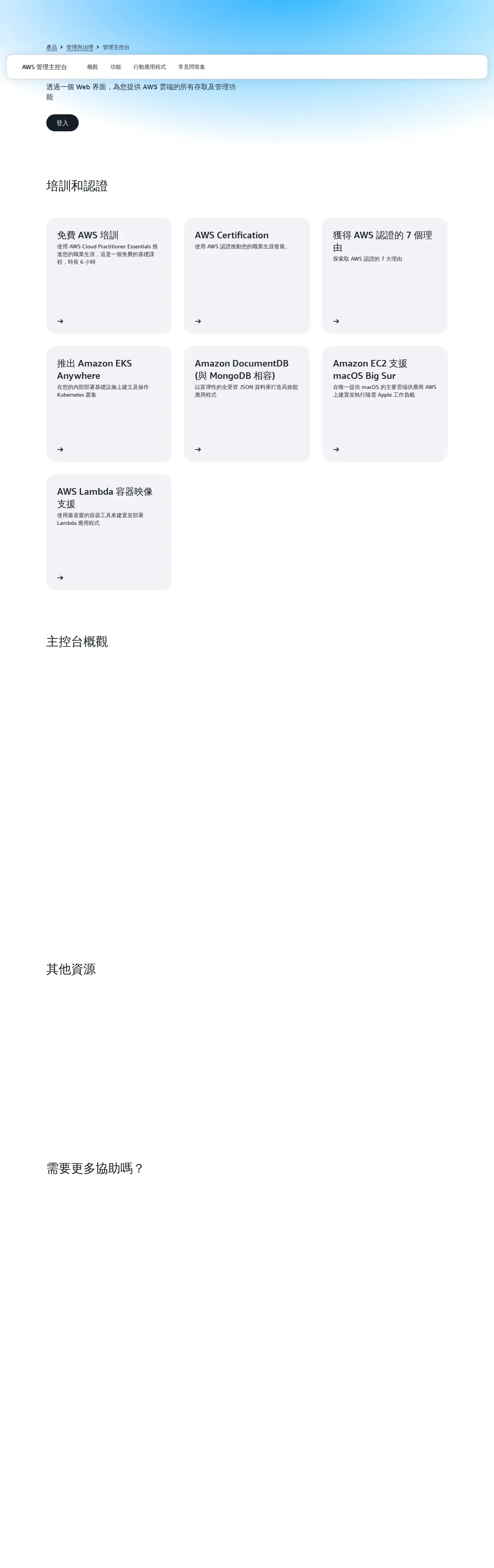 來源: AWS Management Console, 取用日期 2026-04-21
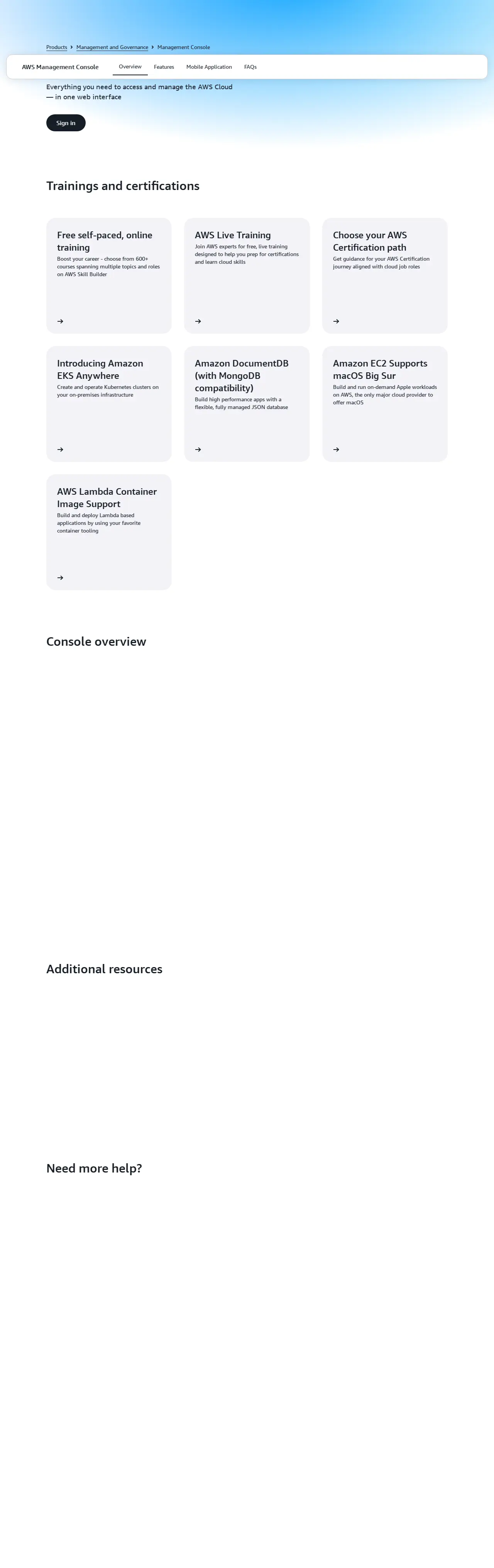 來源: AWS Management Console, 取用日期 2026-04-21
 - 在登入頁面,選擇「根使用者 (Root user)」
- 輸入您的 AWS 帳號 email 與密碼
- 若有設定 MFA(兩步驟驗證),輸入驗證碼後即可進入主控台
render_with_liquid: false
步驟 2:進入 IAM 服務 (Step 2: Open the IAM Service)
IAM(身分識別與存取管理)是管理帳號與權限的地方,也是我們接下來操作的核心。
- 登入後,您會看到 AWS 管理主控台首頁
-
在頁面頂部搜尋列輸入
IAM,點擊出現的「IAM」服務💡 搜尋列在畫面頂端中央,是一個灰色的長方形輸入框,旁邊可能有放大鏡圖示。
以下為 IAM 服務的產品介紹頁示意:
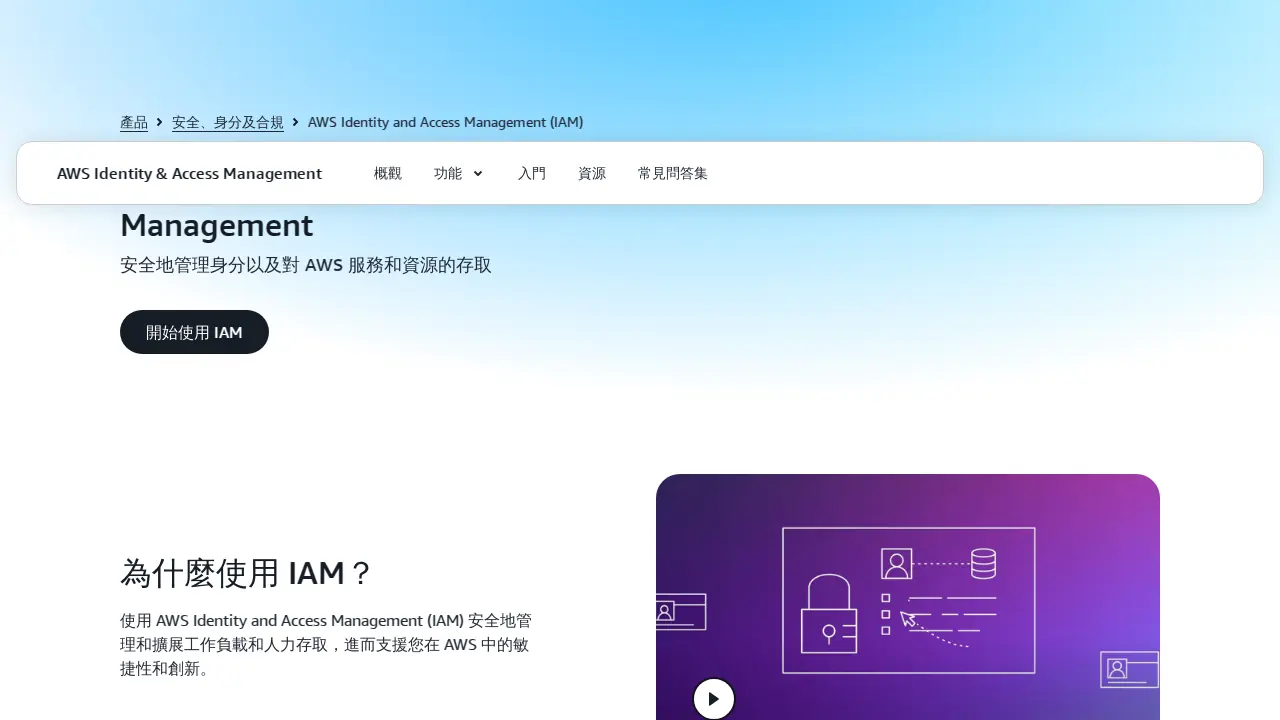 來源: AWS Identity and Access Management (IAM), 取用日期 2026-04-21
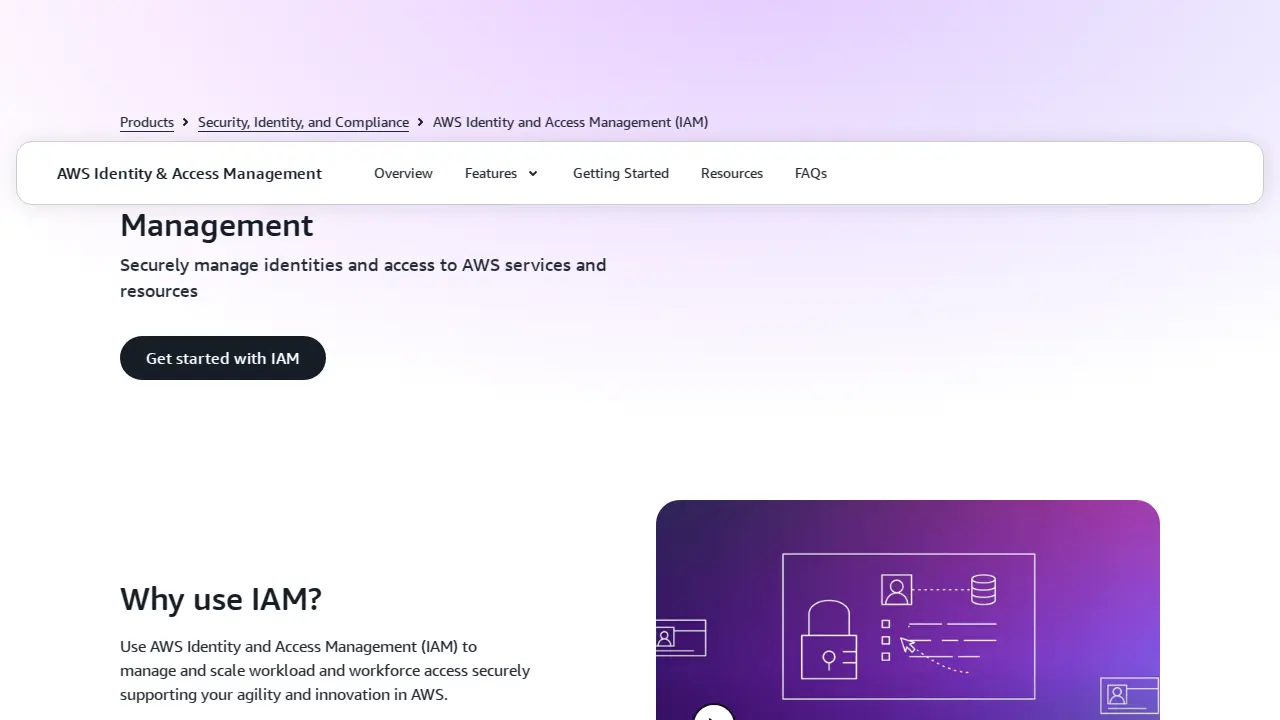 來源: AWS Identity and Access Management (IAM), 取用日期 2026-04-21
 -
進入 IAM 後,您會看到左側有一個選單(可能需要點擊展開)。IAM 是「全域服務 (Global)」,不受地區 (Region) 影響,右上角的地區顯示為「Global」是正常的。
以下是主控台內 IAM 導覽路徑示意:
AWS Console 首頁
└── 頂部搜尋列輸入「IAM」
    └── 點擊「IAM」進入
        └── 左側選單 → 使用者 (Users)
render_with_liquid: false
步驟 3:建立 IAM 使用者 (Step 3: Create an IAM User)
- 在 IAM 左側選單中,點擊「使用者 (Users)」
- 點擊右上角橘色按鈕「建立使用者 (Create user)」
-
在「使用者名稱 (User name)」欄位,填入以下名稱(請完整複製貼上):
lattice-cast-deploy - 不要勾選「提供使用者對 AWS 管理主控台的存取權 (Provide user access to the AWS Management Console)」
- 這個帳號只是給我們的程式使用,不需要人工登入 Console 的權限
-
點擊「下一步 (Next)」
💡 若您的 Console 介面是英文,步驟如下: Left menu → Users → Create user → Enter
lattice-cast-deployas User name → Do NOT check “Provide user access to the AWS Management Console” → Next
render_with_liquid: false
步驟 4:附加必要的服務權限 (Step 4: Attach Permissions)
這一步是告訴 AWS「我們的帳號可以操作哪些服務」。
- 在「設定許可 (Set permissions)」頁面,選擇第三個選項:「直接附加政策 (Attach policies directly)」
- 頁面上通常有三個選項排列在一起,選最右邊或最下面那個即可
-
在下方的搜尋框,逐一搜尋以下 5 個政策名稱,每找到一個就在左側打勾:
政策名稱 (Policy Name) 用途說明 AmazonEC2FullAccess管理虛擬伺服器 (EC2) AmazonS3FullAccess管理檔案儲存空間 (S3) AmazonRDSFullAccess管理資料庫 (RDS) AmazonRoute53FullAccess管理網域名稱 (Route 53) CloudWatchLogsFullAccess讀取系統運作日誌 (CloudWatch Logs) ⚠️ 請勿勾選以下高風險政策 (Do NOT attach these):
AdministratorAccessIAMFullAccessPowerUserAccess
以上三個政策權限過大,超出我們的實際需求。
- 確認右側「許可摘要 (Permissions summary)」區塊顯示剛才勾選的 5 項政策
-
點擊「下一步 (Next)」
以下為附加政策步驟的導覽路徑示意:
建立使用者 — 設定許可頁面
├── 選擇「直接附加政策 (Attach policies directly)」
├── 搜尋並勾選 AmazonEC2FullAccess      ✓
├── 搜尋並勾選 AmazonS3FullAccess       ✓
├── 搜尋並勾選 AmazonRDSFullAccess      ✓
├── 搜尋並勾選 AmazonRoute53FullAccess  ✓
├── 搜尋並勾選 CloudWatchLogsFullAccess ✓
└── 點擊「下一步 (Next)」
render_with_liquid: false
步驟 5:確認並建立使用者 (Step 5: Review and Create)
- 確認頁面顯示:
- 使用者名稱 (User name):
lattice-cast-deploy - 附加政策 (Attached policies):5 項如上
- 使用者名稱 (User name):
- 點擊「建立使用者 (Create user)」橘色按鈕
- 看到「已成功建立使用者 (User created successfully)」的訊息即表示完成
render_with_liquid: false
步驟 6:為使用者建立 Access Key (Step 6: Create an Access Key)
Access Key 是我們的程式連接 AWS 時使用的「鑰匙」,分為公開的 ID 和私密的 Secret。
- 在 IAM 使用者清單中,點擊剛建立的「
lattice-cast-deploy」使用者名稱 - 進入使用者詳細頁面後,點擊「安全憑證 (Security credentials)」標籤
-
往下捲動到「存取金鑰 (Access keys)」區塊,點擊「建立存取金鑰 (Create access key)」
導覽路徑示意:
IAM 左側選單 → 使用者 (Users) → 點擊「lattice-cast-deploy」 → 標籤列: 安全憑證 (Security credentials) → 往下捲動到「存取金鑰 (Access keys)」區塊 → 點擊「建立存取金鑰 (Create access key)」 - 在「使用案例 (Use case)」選擇頁面,選擇:
- 「在 AWS 外部執行的應用程式 (Application running outside AWS)」
- 或選「其他 (Other)」(依您看到的選項而定)
- 勾選下方確認框後點擊「下一步 (Next)」
-
「描述標籤值 (Description tag value)」欄位選填,可輸入
lattice-cast-deploy-key方便日後識別 - 點擊「建立存取金鑰 (Create access key)」
render_with_liquid: false
步驟 7:儲存金鑰(非常重要!)(Step 7: Save the Keys — Critical!)
⚠️ 這是唯一一次能看到完整金鑰的機會! Secret Access Key(私密存取金鑰)在視窗關閉後永遠無法再查看或找回。請務必在關閉頁面前完成儲存。
This is the only time you can view the Secret Access Key. Once you close this page, it cannot be retrieved.
- 畫面會顯示兩組資料:
- 存取金鑰 ID (Access key ID):格式如
AKIAIOSFODNN7EXAMPLE(公開部分) - 私密存取金鑰 (Secret access key):格式如
wJalrXUtnFEMI/K7MDENG/bPxRfiCY...(機密部分)
- 存取金鑰 ID (Access key ID):格式如
- 點擊「下載 .csv 檔案 (Download .csv file)」,將金鑰儲存到本機的安全位置
.csv檔案可用 Excel 或記事本開啟,裡面有兩欄:Access key ID 和 Secret access key
-
確認
.csv已成功下載後,點擊「完成 (Done)」關閉頁面📁 建議將此
.csv存入密碼管理器(1Password / Bitwarden),不要放在桌面、Google Drive 或任何未加密的地方。
render_with_liquid: false
完成後請提供以下資訊 / Please Send Us
完成後,麻煩您把以下資訊用安全管道傳給我們,我們收到後就可以開始部署系統,不會再打擾您進行其他操作。
需要用加密方式傳送(含機密內容):
- Access Key ID(格式:
AKIA...) - Secret Access Key(從下載的
.csv取得)
可以用一般訊息回報(非機密):
- AWS 帳號 ID(12 位數字 — 登入 Console 後,點擊右上角帳號名稱即可看到)
- IAM 使用者名稱:
lattice-cast-deploy(如實際填入的名稱) - AWS 主要地區(例:
ap-northeast-1東京、us-east-1維吉尼亞)
🚫 請勿透過以下管道傳送:純文字 email、LINE 訊息、Slack 明文、Telegram、Google 文件
✅ 建議使用:1Password 共享連結、Bitwarden Send、ProtonMail 加密信件
若不確定如何加密傳送,歡迎來信告訴我們,我們會提供 1Password 共享連結讓您直接填入。
render_with_liquid: false
操作確認清單 / Checklist
以下項目完成後可以打勾,方便您和我們對照進度:
- 確認使用
aws.amazon.com(非.cn結尾的網址)登入 - 已用 Root 帳號登入 AWS Console
- 已建立名稱為
lattice-cast-deploy的 IAM 使用者 - 確認沒有勾選 Console 登入存取權限(使用者只做程式用途)
- 已附加以下 5 個 Policy,且沒有附加
AdministratorAccess:AmazonEC2FullAccessAmazonS3FullAccessAmazonRDSFullAccessAmazonRoute53FullAccessCloudWatchLogsFullAccess
- 已建立 Access Key(選擇使用案例「Other」或「Application running outside AWS」)
- 已下載
.csv金鑰檔案並存放到安全位置 - 已將 Access Key ID + Secret Access Key 用安全管道傳給我們
- 已將 AWS 帳號 ID / IAM 使用者名稱 / Region 回報給我們
render_with_liquid: false
常見問題 / FAQ
Q:找不到「直接附加政策 (Attach policies directly)」選項? A:若畫面只看到「新增使用者至群組 (Add user to group)」,請找找頁面右側或下方是否有其他選項。AWS Console 偶爾改版,但「直接附加政策」的選項通常在同一頁的右側區塊。若找不到,截圖寄給我們,我們告訴您在哪裡。
Q:Secret Access Key 的視窗不小心關掉了怎麼辦?
A:無法找回。請回到 IAM → 使用者 → lattice-cast-deploy → 安全憑證 (Security credentials),先點「停用 (Deactivate)」再「刪除 (Delete)」舊金鑰,然後重新執行步驟 6-7 建立新的一組。
Q:下載的 CSV 檔案要放在哪裡保管? A:建議存入 1Password 或 Bitwarden 等加密密碼管理器。請勿放在 Google Drive、Dropbox、桌面等未加密位置。
Q:一個 IAM 使用者需要建立幾組 Access Key? A:只需一組。AWS 每個 IAM 使用者最多可建立 2 組;保留一個空位是好習慣,方便日後需要輪換金鑰時使用。
Q:Console 介面顯示英文看不懂某個按鈕? A:AWS Console 語言設定在右上角帳號選單 → 「Language & Region」→ 選「繁體中文 (Traditional Chinese)」即可切換。若仍有疑問,把畫面截圖寄給我們([email protected]),我們告訴您要按哪裡。
Q:哪裡找到我的 AWS 帳號 ID(12 位數字)? A:登入 Console 後,點擊右上角帳號名稱,12 位數字 ID 會顯示在下拉選單上方。
Q:不小心附加了 AdministratorAccess 怎麼辦?
A:沒關係。回到 IAM → 使用者 → lattice-cast-deploy → 許可 (Permissions) 標籤,找到 AdministratorAccess,點「移除 (Remove)」即可。我們的系統只需要上面列出的 5 個 Policy。
render_with_liquid: false
遇到問題聯絡我們 / If Something Goes Wrong
📧 [email protected] — 請附上畫面截圖,我們會儘快回覆並協助您完成設定。
render_with_liquid: false
再次感謝您協助完成這個步驟!設定完成後,我們就能接手把 lattice-cast 系統架起來,您不需要再做任何額外操作。有任何問題隨時歡迎來信。