04 - Route 53 域名設置 / Route 53 Domain Setup
您好 ,感謝您協助我們設定 AWS 的域名服務!這部分讓系統有正式的網址,是讓外部可以連線的關鍵步驟。以下說明有三種選擇方案,照您目前的情況擇一操作即可。遇到任何不清楚的地方,隨時來信,我們立刻協助。
💡 貼心提醒:截圖可能因 AWS 介面更新略有差異,以實際畫面為準。若畫面找不到按鈕,請寄信告訴我們,我們立刻協助。
⚠️ 重要:請勿使用 AWS 中國區 請確認使用
aws.amazon.com登入。若頁面出現「中國區 / 光環新網 / 西雲 / Sinnet / NWCD」字樣,請立即關閉視窗,重新從https://aws.amazon.com進入。 (中國區是完全獨立的服務,與我們要架的系統不相容。)
render_with_liquid: false
預估 / Estimate
| 方案 A — 在 AWS 註冊新域名 | 方案 B — 從其他服務商轉入 | 方案 C — 只把 DNS 交給 AWS | |
|---|---|---|---|
| 操作時間 | 約 20 分鐘 | 約 30 分鐘 | 約 15 分鐘 |
| 等待時間 | 1–3 個工作天 | 5–7 個工作天 | 24–48 小時 |
| 費用 | 域名年費(.com 約 USD $14)+$0.50/月 |
轉入費(約等於一年續費)+$0.50/月 | $0.50/月(域名年費繼續在原服務商繳) |
- 需準備:
- 已完成 AWS 帳號註冊(見文章 01)
- 信用卡(VISA / Master / JCB,需可付美元)
- 方案 B 額外需要:原域名服務商帳號密碼 + 轉移授權碼(Auth Code / EPP Code)
- 方案 C 額外需要:原域名服務商帳號(用來修改 DNS 設定)
render_with_liquid: false
名詞解說 / Glossary
| 名詞 | 說明 |
|---|---|
| 域名 (Domain name) | 網站地址,例如 example.com。就像店面招牌,讓客人找得到您 |
| Route 53 | AWS 的域名與 DNS 管理服務。Route 53 名字來自 TCP port 53(DNS 使用的通訊埠) |
| Hosted Zone(托管區域) | Route 53 用來存放您域名 DNS 設定的「資料夾」。可以想成一本電話簿 |
| Name Server / NS(名稱伺服器) | 告訴全世界「這個域名的 DNS 由誰負責」的伺服器,共 4 組 |
| Hosted Zone ID | 每個 Hosted Zone 的唯一識別碼,格式是 Z 開頭,例如 Z1234567890ABC。我們需要這個 ID 來設定系統 |
| Auth Code / EPP Code(轉移授權碼) | 域名從某服務商「轉出去」時,該服務商提供的一次性密碼 |
| DNS 記錄 | Hosted Zone 裡的設定,告訴系統「這個網址對應到哪台伺服器的 IP」。類型有 A、CNAME、NS、SOA 等 |
| Auto-renew(自動續約) | 域名到期前自動扣款續費。建議開啟,否則域名到期可能被他人搶走 |
| Privacy Protection(隱私保護) | 隱藏您的個人資料,防止任何人透過 WHOIS 查詢到您的姓名電話。Route 53 此功能免費 |
| Registrar(域名註冊商) | 販售並管理域名的機構,例如 GoDaddy、Namecheap、Google Domains |
render_with_liquid: false
三種方案說明 / Which Scenario Applies to You?
| 方案 | 適用情況 | 建議 |
|---|---|---|
| A — 在 Route 53 註冊新域名 | 目前沒有任何域名 | 最簡單,一站完成 |
| B — 把既有域名轉入 Route 53 | 已在 GoDaddy、Namecheap 等買了域名,想把管理全移到 AWS | 比較麻煩但統一管理較方便 |
| C — 只把 DNS 托管給 Route 53 | 已有域名,但不想轉移,只需要 Route 53 管理 DNS | 操作最快,費用最低 |
不確定要選哪個?來信告訴我們您的情況,我們幫您決定。
render_with_liquid: false
方案 A:在 Route 53 註冊新域名 / Register a New Domain
步驟 1:進入 AWS Console (Step 1: Log In to AWS Console)
- 開啟瀏覽器,前往
https://console.aws.amazon.com並登入 -
登入後會看到 Console 首頁,右上角確認 Region(區域)顯示「N. Virginia」或任意區域(域名註冊是全球服務,不受 Region 影響)
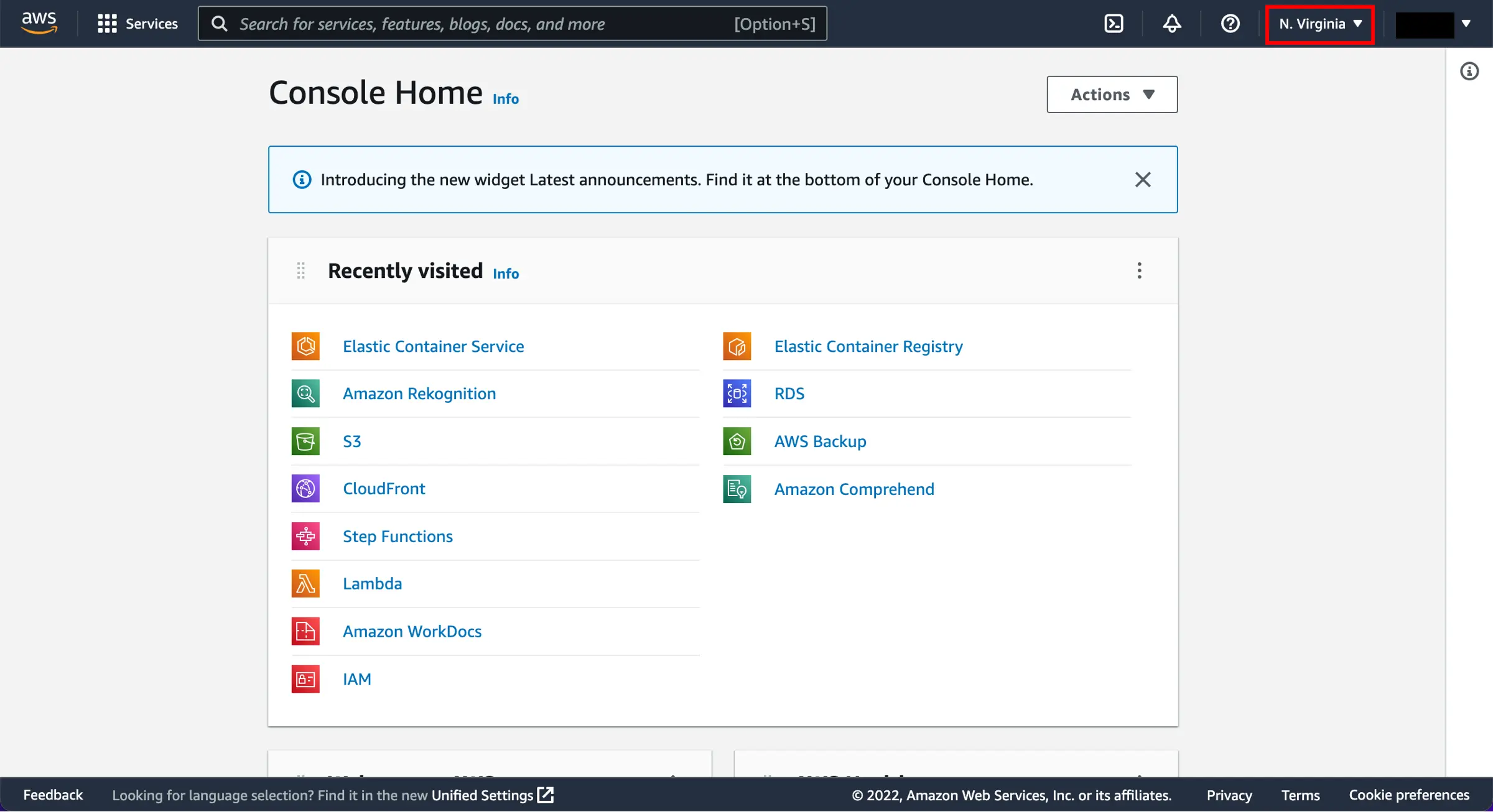 來源: AWS Hands-on — Get a Domain, 取用日期 2026-04-21
 -
頂部搜尋列輸入
Route 53,在搜尋結果中點擊「Route 53」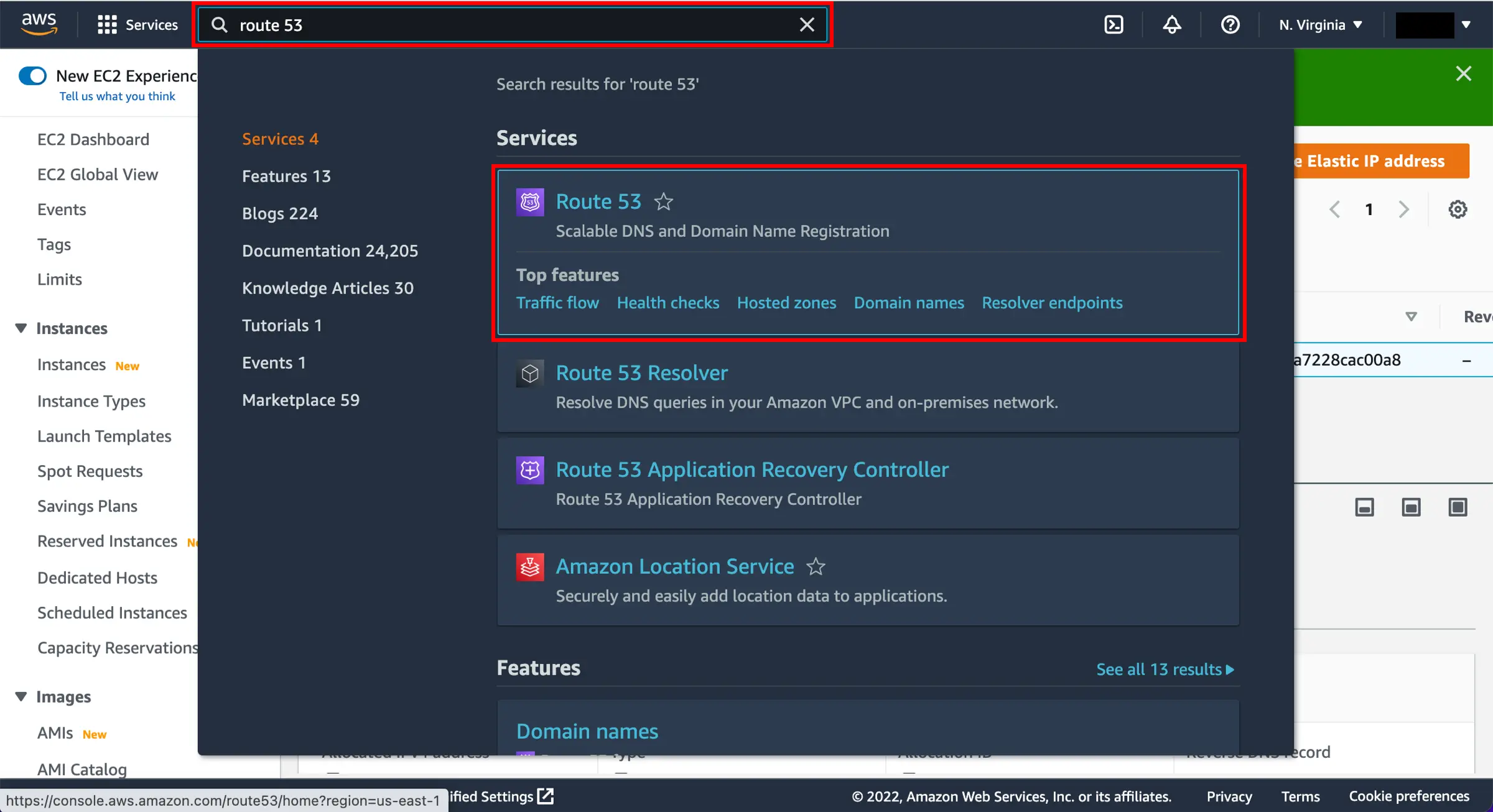 來源: AWS Hands-on — Get a Domain, 取用日期 2026-04-21
步驟 2:前往域名註冊頁 (Step 2: Go to Domain Registration)
-
進入 Route 53 Dashboard 後,右側「Domain registration(域名註冊)」區域點擊「Register domain(登錄域)」
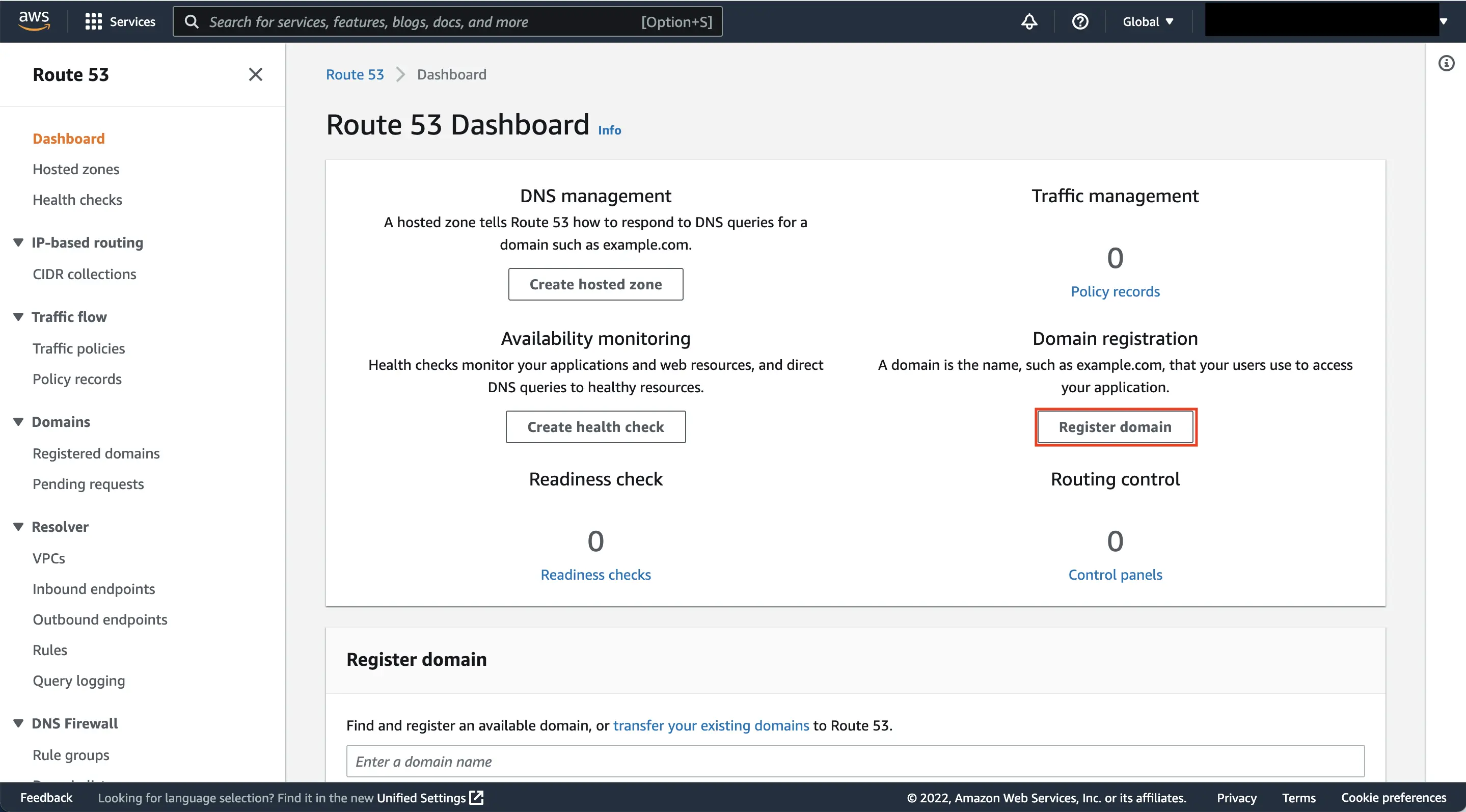 來源: AWS Hands-on — Get a Domain, 取用日期 2026-04-21
步驟 3:搜尋域名 (Step 3: Search for a Domain)
- 在「Choose a domain name(選擇域名)」頁面,左方欄位輸入您想要的名稱(只需填名稱,不含
.com) -
右方下拉選擇後綴(如
.com),點擊「Check(搜尋)」例:想要
mycompany.com→ 左欄填mycompany,右欄選.com - 搜尋結果會顯示:
- ✅ 可用(Available)— 可以購買
- ❌ 不可用(Unavailable)— 已被他人註冊,請換名稱或後綴
-
確認域名可用後,點擊「Continue(繼續)」
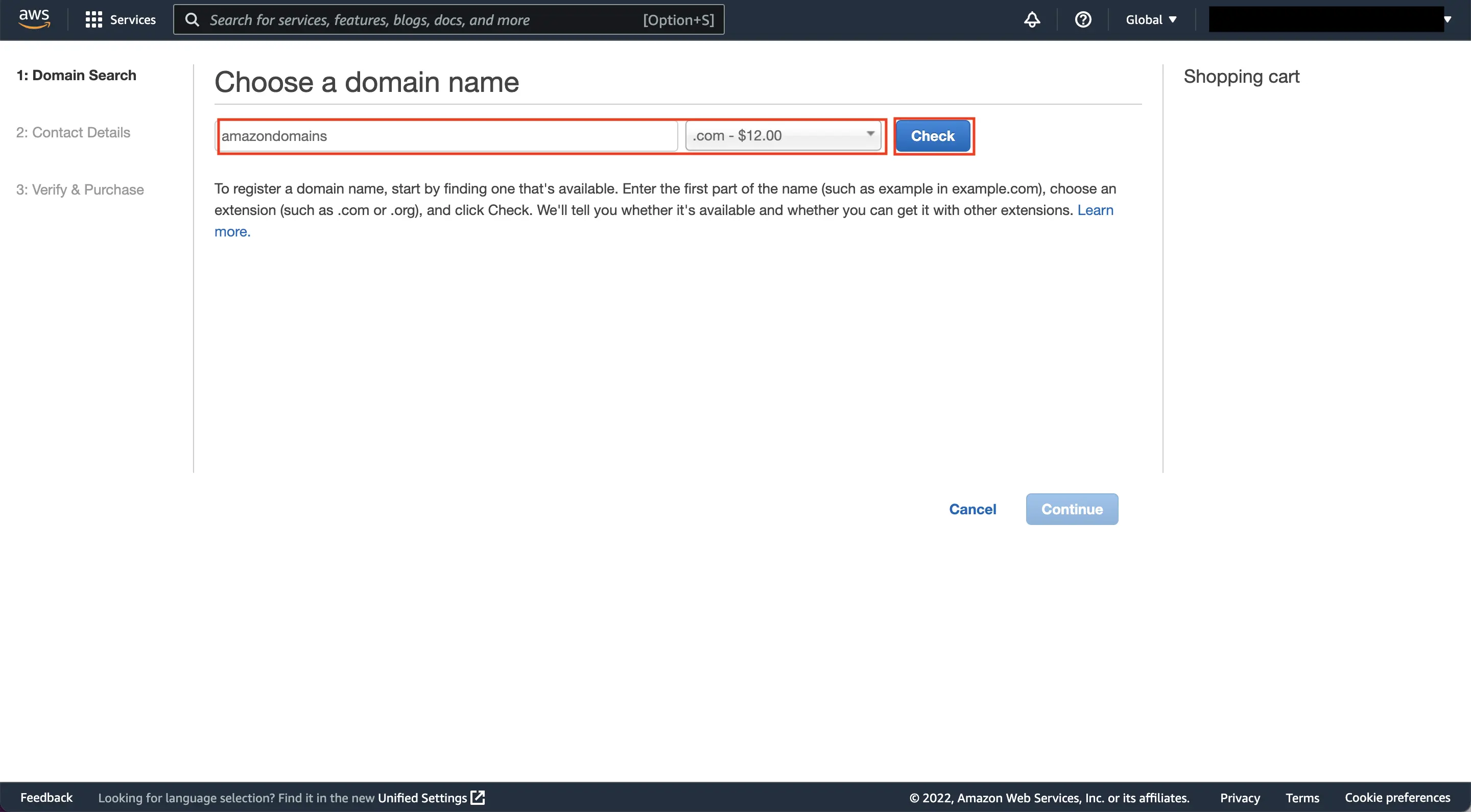 來源: AWS Hands-on — Get a Domain, 取用日期 2026-04-21
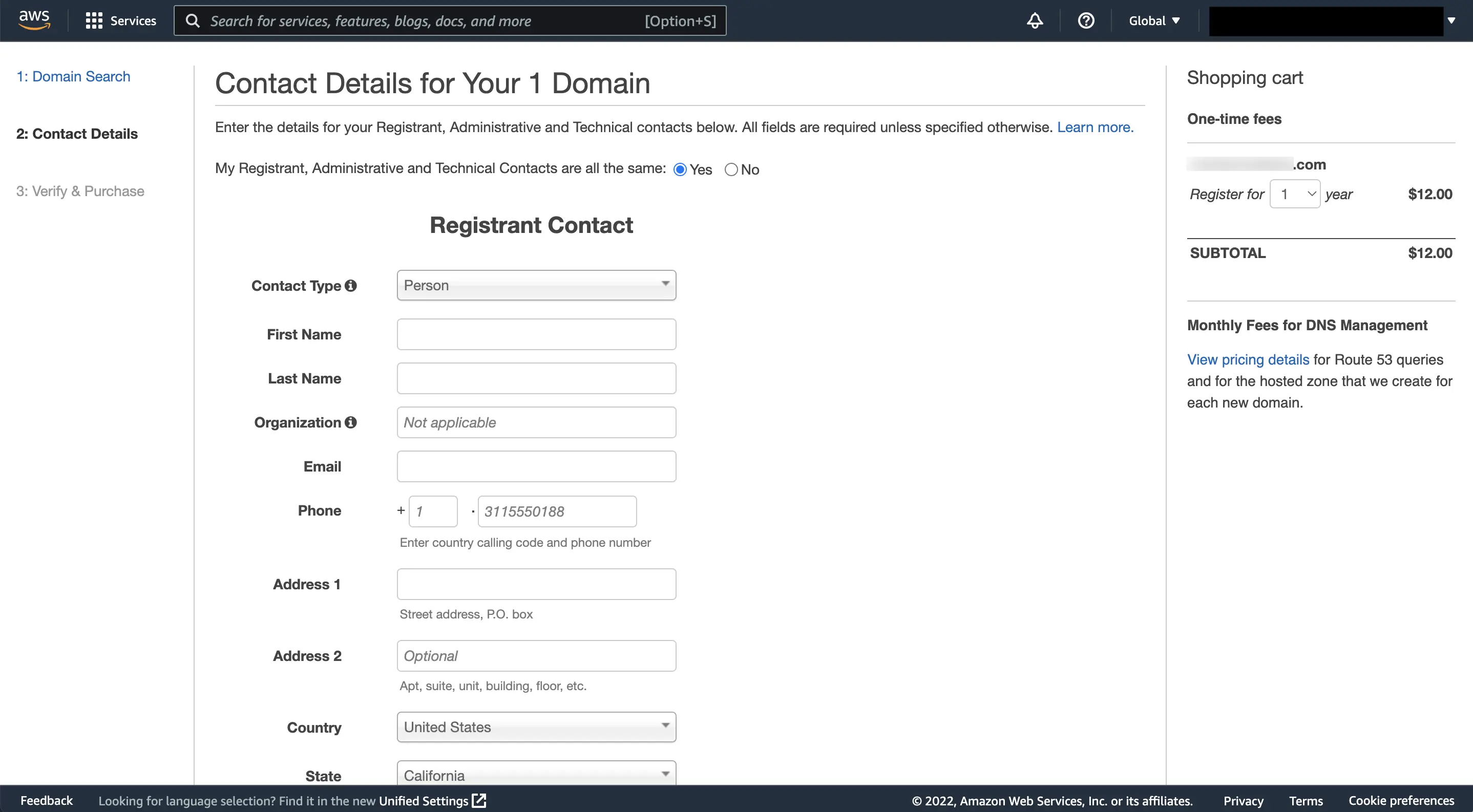
步驟 4:填寫聯絡資訊 (Step 4: Fill in Contact Details)
- 進入「Contact Details for Your Domain(域名聯絡資訊)」頁面
-
請用英文填寫以下欄位(建議與信用卡帳單地址一致):
欄位 English Field 說明 名字 First Name 英文名 姓氏 Last Name 英文姓 公司 Organization 公司英文名(無公司可填 N/A 或個人名) 電子郵件 Email 重要聯絡 email,AWS 驗證信會寄到這裡 電話 Phone 含國碼,如 +886.912345678地址 1 Address 1 英文地址(街道/路名) 城市 City 英文城市名 州/省 State 省份(台灣可選 N/A 或填 Taiwan) 郵遞區號 Postal code 5 碼郵遞區號 國家 Country 選擇所在國家 -
填完後點擊「Continue(繼續)」
 來源: AWS Hands-on — Get a Domain, 取用日期 2026-04-21
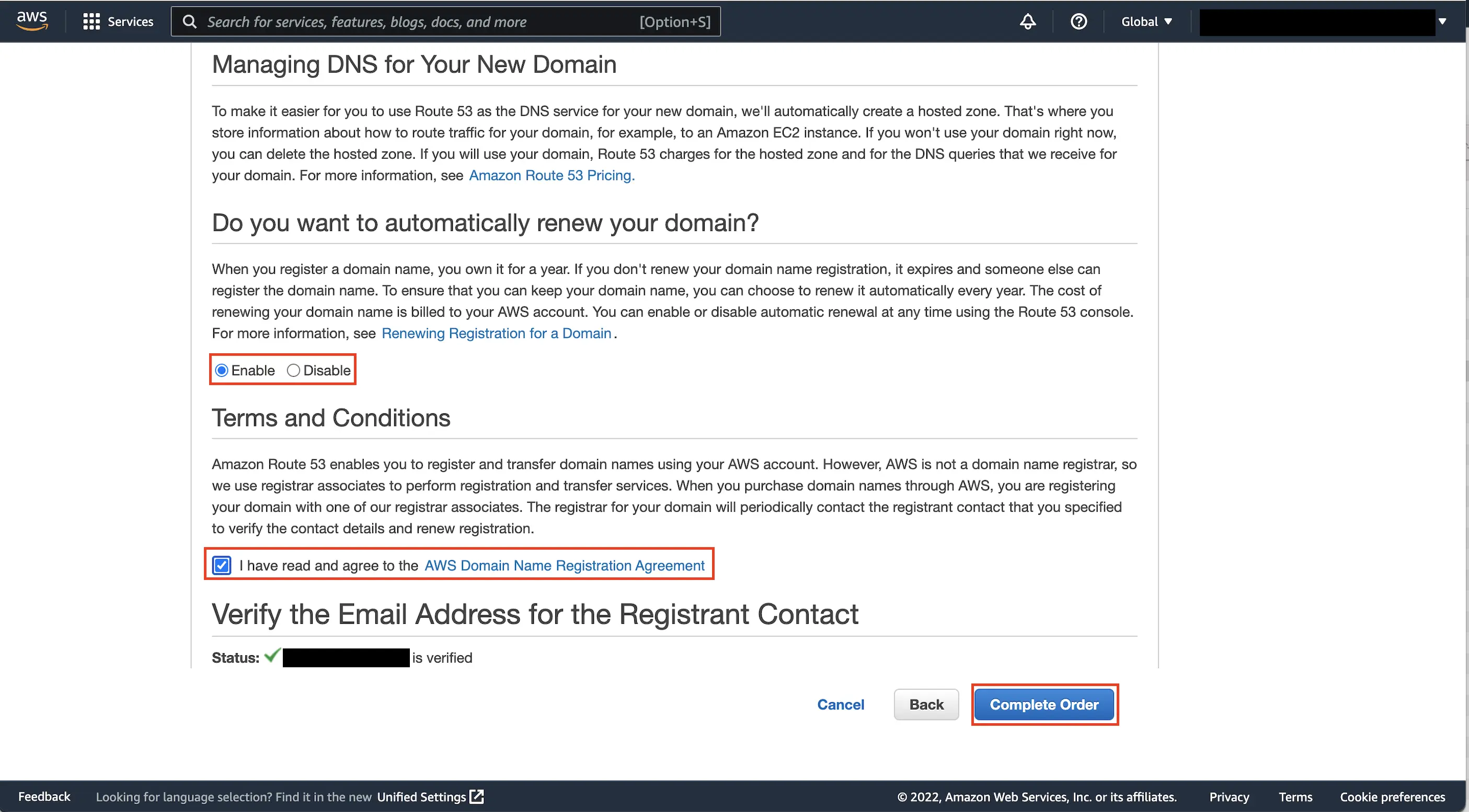
步驟 5:確認並完成訂單 (Step 5: Review and Complete Order)
- 進入「Verify & Purchase(確認與購買)」頁面
- 「Do you want to automatically renew your domain?(自動續約)」— 確認選「Enable(啟用)」,避免域名到期被他人搶走
- 「Privacy Protection(隱私保護)」— 若有此選項,建議開啟(免費,保護個人資料)
- 勾選「I have read and agree to the AWS Domain Name Registration Agreement(我已閱讀並同意條款)」
-
點擊右下角「Complete Order(完成訂單)」
 來源: AWS Hands-on — Get a Domain, 取用日期 2026-04-21
步驟 6:驗證 Email (Step 6: Verify Your Email)
- 付款後,AWS 會發送驗證信到您填寫的 email
- 請在 15 天內點擊驗證連結,否則域名會被暫停
- 域名通常在 1–3 個工作天內完成啟用,完成後會再收到 email 通知
- 可在左側「Domains → Registered domains(已登錄域)」確認狀態:
PENDING_REGISTRATION— 處理中ACTIVE— ✅ 完成
📌 Hosted Zone 會自動建立 — 域名完成後,Route 53 自動建立對應的 Hosted Zone,不需要手動建立。
→ 完成後請跳至文末「通用步驟:確認 Hosted Zone ID」
render_with_liquid: false
方案 B:把既有域名轉入 Route 53 / Transfer an Existing Domain
此方案適合:已在 GoDaddy、Namecheap、Google Domains 等服務商購買了域名,想把域名管理整合到 AWS。 轉入後,域名的續費、DNS 管理全部在 AWS Console 完成。
步驟 1:在原服務商解鎖域名 (Step 1: Unlock Domain at Current Registrar)
- 登入您目前的域名服務商(GoDaddy / Namecheap / Google Domains / 其他)
-
找到要轉出的域名,執行以下兩件事:
a. 關閉「轉移鎖定 / Transfer Lock」
- 通常在域名設定的「安全 (Security)」或「設定 (Settings)」頁面
- 將「Transfer Lock」切換為「Disabled / Off」
b. 取得「轉移授權碼 / Auth Code / EPP Code」
- 通常在「轉移 (Transfer)」或「授權碼 (Auth Code)」選項下
- 系統會寄到您的 email,或直接顯示在頁面上
不同服務商介面不同。若找不到,請聯絡原服務商客服,告知「我想把域名轉出 (transfer out),需要 Auth Code 和解除 Transfer Lock」
- 確認以下兩點,否則無法轉出:
- 域名距到期日 超過 60 天
- 域名自上次轉入後 已超過 60 天
步驟 2:在 Route 53 發起轉入 (Step 2: Initiate Transfer in Route 53)
-
登入 AWS Console → 搜尋「Route 53」進入 Dashboard
來源: AWS Hands-on — Get a Domain, 取用日期 2026-04-21 - 左側選單點擊「Domains → Registered domains(已登錄域)」
- 點擊「Transfer domain(轉移域)」按鈕
- 輸入域名全名(含後綴,如
mycompany.com),點擊「Check(搜尋)」 - 確認域名顯示「Transferable(可轉移)」後,點擊「Add to cart(加入購物車)」→「Continue(繼續)」
步驟 3:輸入 Auth Code (Step 3: Enter Auth Code)
- 在「Authorization code(授權碼)」欄位貼上從原服務商取得的 EPP Code
- 確認「Import name server records(匯入現有 NS 記錄)」為「Yes」(保留現有 DNS 設定)
- 點擊「Continue(繼續)」
步驟 4:填寫聯絡資訊並付款 (Step 4: Contact Info and Payment)
- 填寫聯絡資訊(同方案 A 步驟 4 的表格)
- 確認費用(轉入費用約等於一年續費)
- 點擊「Complete Order(完成訂單)」
步驟 5:等待並確認轉移完成 (Step 5: Wait for Transfer to Complete)
- 轉移通常需要 5–7 個工作天
- 過程中原服務商可能發 email 確認授權,請盡快點擊確認
- 完成後域名狀態在「Registered domains」變為「ACTIVE」
- Route 53 也會自動建立對應的 Hosted Zone
→ 完成後請跳至文末「通用步驟:確認 Hosted Zone ID」
render_with_liquid: false
方案 C:只把 DNS 托管給 Route 53(不轉移域名)/ DNS Hosting Only
此方案適合:域名繼續在原服務商續費管理,只把 DNS 解析交給 Route 53 處理。 優點:免轉入費用、操作最快(15 分鐘)。 缺點:域名續費仍需回原服務商操作。
步驟 1:在 Route 53 建立 Hosted Zone (Step 1: Create Hosted Zone)
- 登入 AWS Console → 搜尋「Route 53」
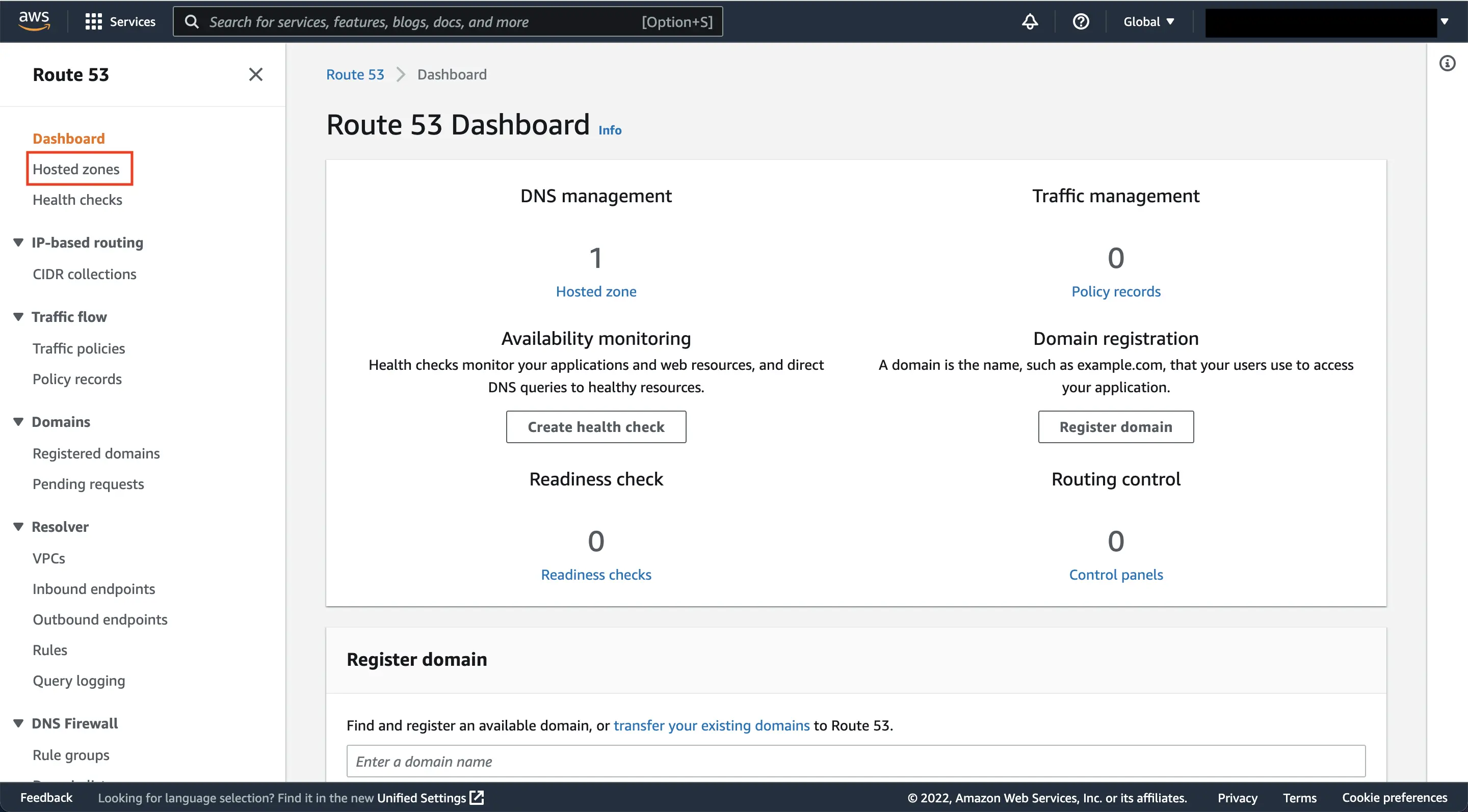
-
左側選單點擊「Hosted zones(託管區域)」,或在 Dashboard 點「Create hosted zone(建立託管區域)」
 來源: AWS Hands-on — Get a Domain, 取用日期 2026-04-21
 - 點擊右上角「Create hosted zone(建立託管區域)」橘色按鈕
- 填寫:
- 「Domain name(域名)」:填入您的域名,如
mycompany.com(不含http://或www.) - 「Type(類型)」:選「Public hosted zone(公有託管區域)」
- 「Domain name(域名)」:填入您的域名,如
-
點擊「Create hosted zone(建立託管區域)」
 來源: AWS Hands-on — Get a Domain, 取用日期 2026-04-21
步驟 2:複製 NS 記錄 (Step 2: Copy the 4 NS Records)
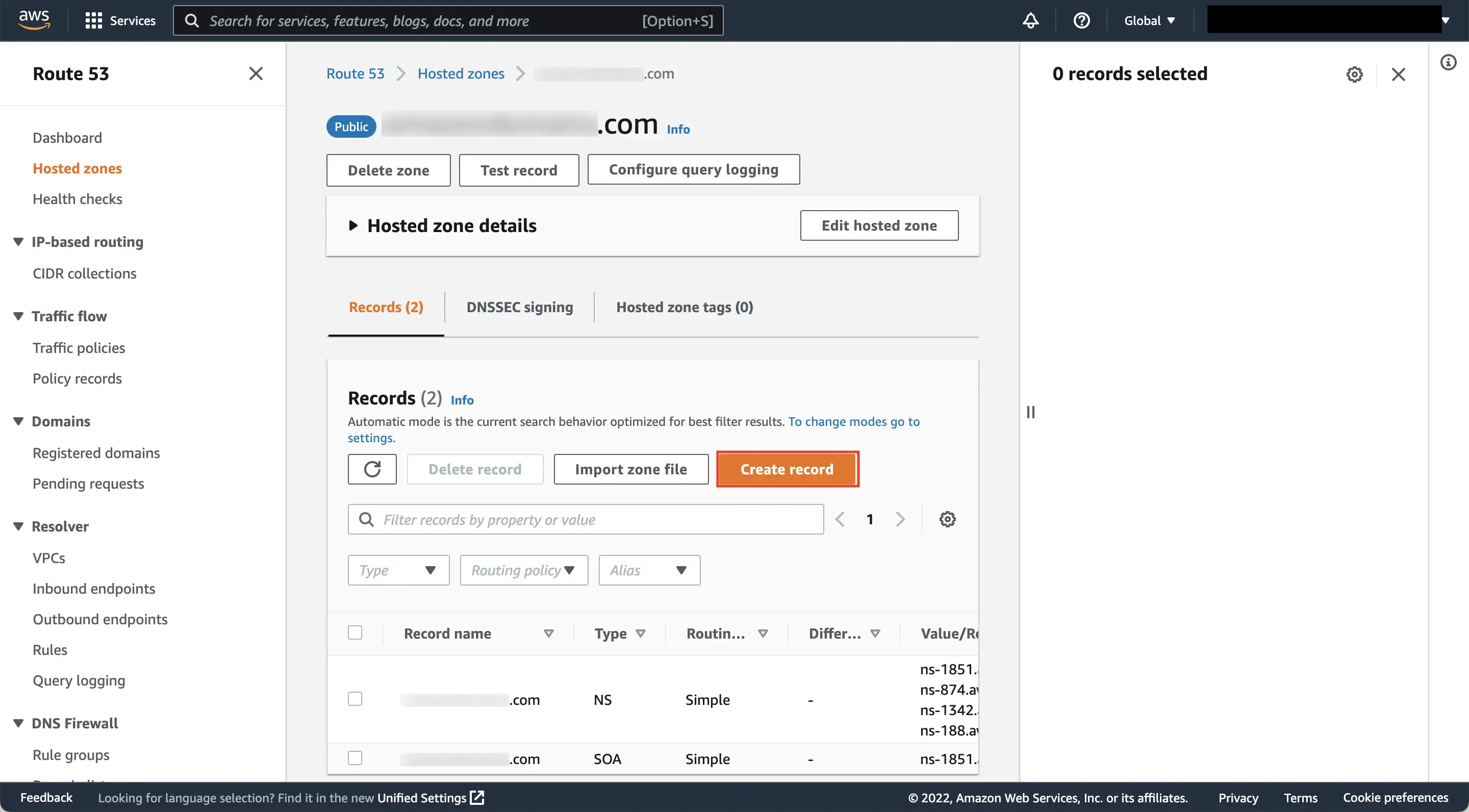
- 建立完成後,點擊您的域名進入 Hosted Zone 詳細頁
- 在 Records 列表中找到「Type: NS」的那一筆記錄
- 複製右側「Value/Route traffic to」欄位內的 4 組 NS 地址
- 格式類似:
ns-123.awsdns-45.com、ns-456.awsdns-78.net、ns-789.awsdns-90.org、ns-012.awsdns-34.co.uk
 來源: AWS Hands-on — Get a Domain, 取用日期 2026-04-21
 - 格式類似:
步驟 3:到原服務商修改 NS (Step 3: Update NS at Your Current Registrar)
- 登入您的原域名服務商(GoDaddy / Namecheap 等)
- 找到域名設定 →「Nameservers(名稱伺服器)」或「DNS Servers」
- 將原本的 NS 全部替換為 Route 53 提供的 4 組 NS(每組一行)
- 儲存設定
⏱️ DNS 生效通常需要 24–48 小時,全球快取清除後即正常解析。
→ 完成後請繼續「通用步驟:確認 Hosted Zone ID」
render_with_liquid: false
通用步驟:確認 Hosted Zone ID / Confirm Your Hosted Zone ID
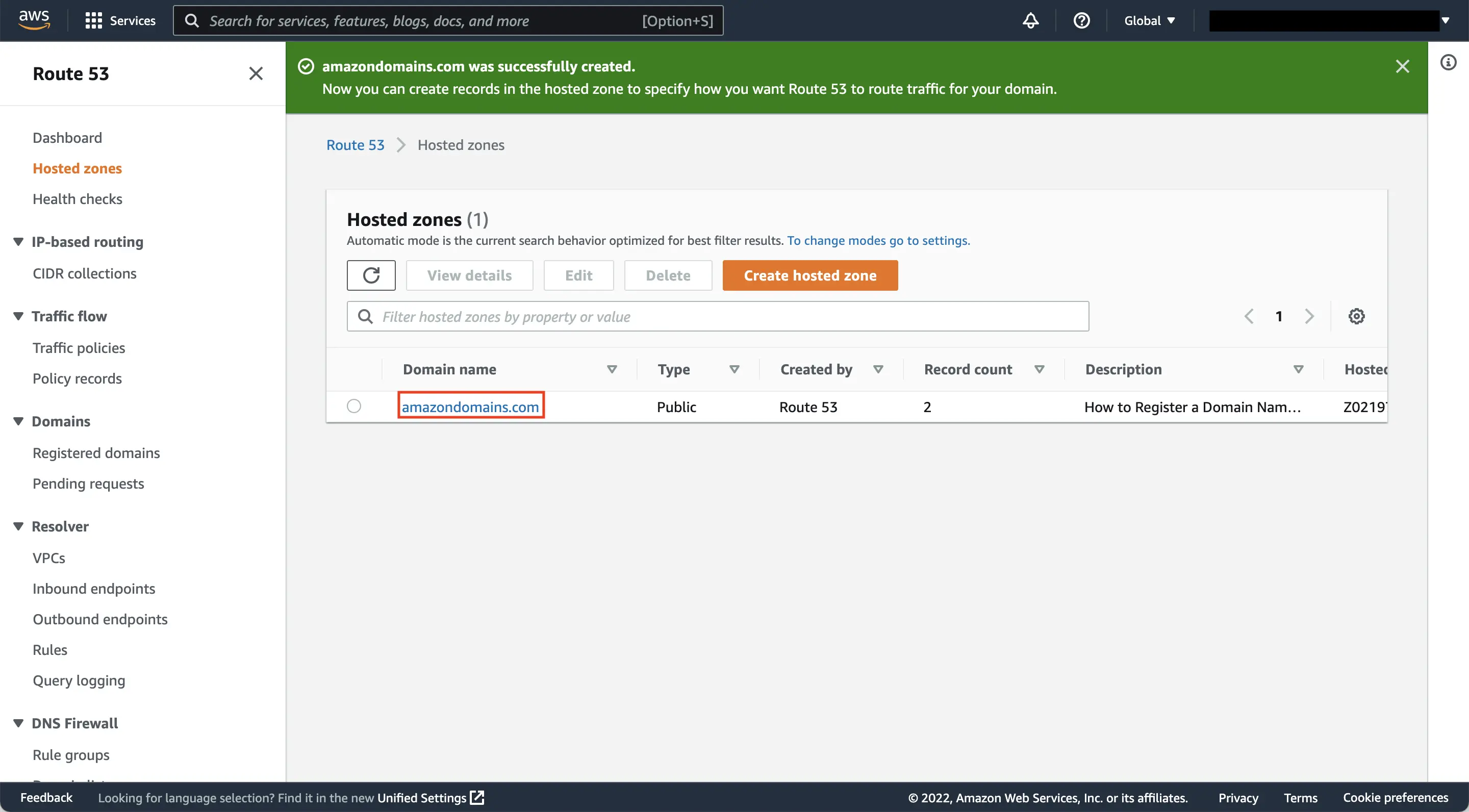
無論使用哪個方案,最後請確認並記下 Hosted Zone ID:
- Route 53 左側選單 →「Hosted zones(託管區域)」
- 您會看到剛建立(或自動建立)的 Hosted Zone 列表
-
Hosted zone ID 欄位就是我們需要的 ID,格式為
Z開頭,例如Z0219XXXXXX
來源: AWS Hands-on — Get a Domain, 取用日期 2026-04-21 -
也可以點擊域名進入詳細頁,上方「Hosted zone details」展開後可看到完整 Hosted Zone ID
來源: AWS Hands-on — Get a Domain, 取用日期 2026-04-21
render_with_liquid: false
費用參考 / Pricing Reference
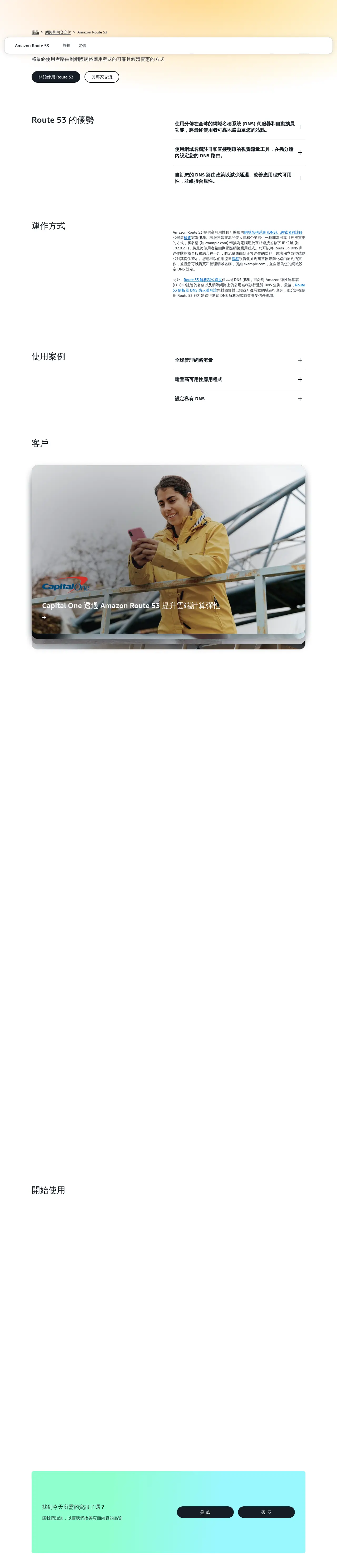 來源: AWS Route 53 產品頁, 取用日期 2026-04-21
主要費用項目:
- Hosted Zone:USD $0.50 / 月(每個 Hosted Zone,每月固定費用)
- DNS 查詢:前 10 億次每月 USD $0.40 / 百萬次(月費極低,一般用量幾乎忽略不計)
- 新域名:
.com約 USD $14 / 年;.net約 USD $11 / 年 - 轉入域名:費用約等於一年續費(各後綴不同,可在 AWS 定價頁查詢)
詳細定價請參考:Route 53 定價頁
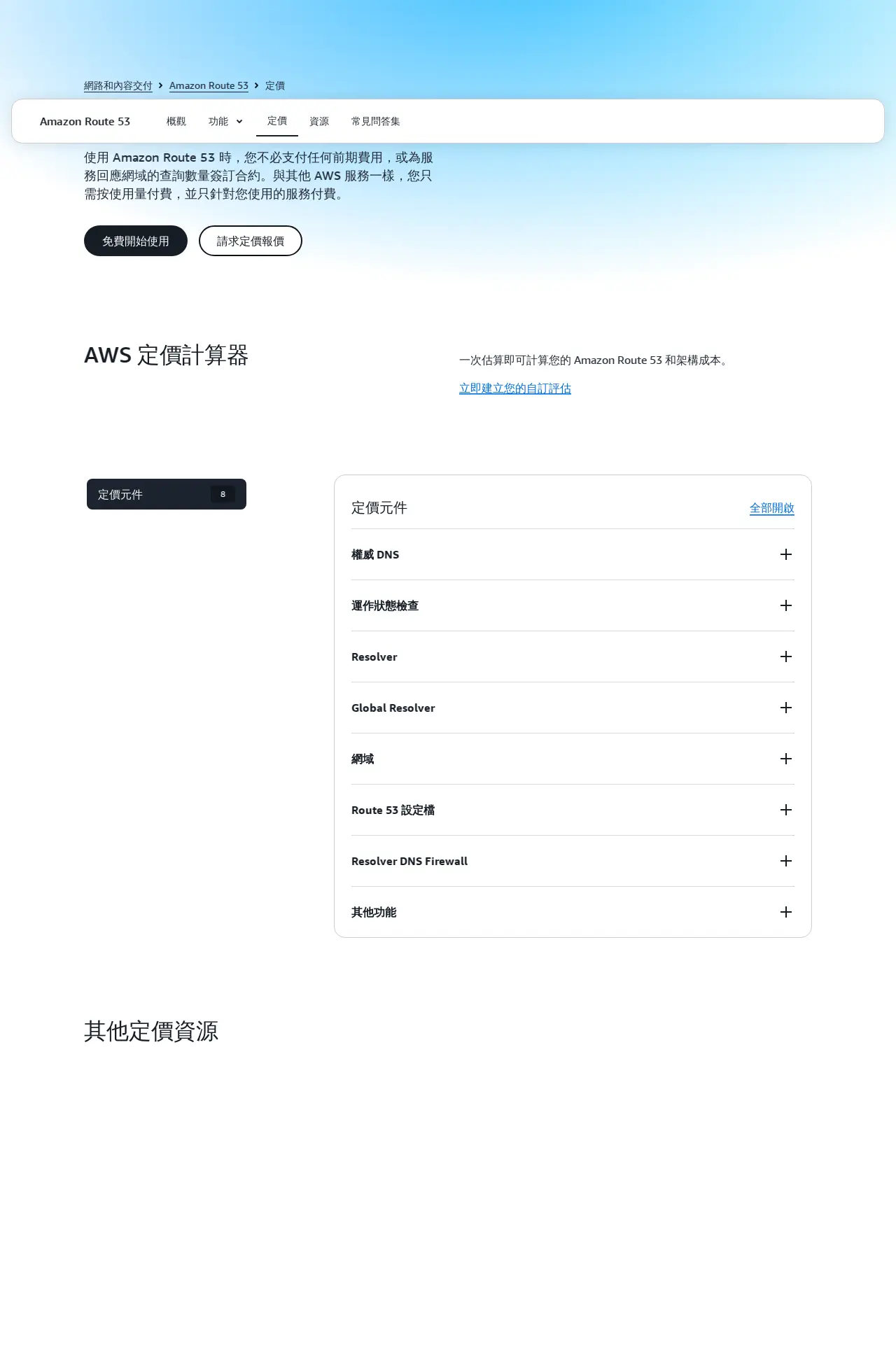 來源: AWS Route 53 定價頁, 取用日期 2026-04-21
render_with_liquid: false
完成後請提供以下資訊 / Please Send Us
完成設定後,麻煩您把以下資訊用安全方式傳給我們,收到後我們就可以幫您把 lattice-cast 系統架起來:
- Hosted Zone ID — 格式
Z開頭,例如Z1234567890ABC - 域名 — 例如
mycompany.com - 使用方案 — A(新域名) / B(轉入) / C(只托管 DNS)
⚠️ 請使用安全管道傳送,避免資料外洩
- ✅ 建議:1Password 共享連結、Bitwarden Send、ProtonMail 加密信
- ❌ 請勿:LINE 純文字、普通 email 明文、Google Doc 連結
若不確定如何安全傳送,請來信告知,我們會提供 1Password 共享連結讓您填入。
render_with_liquid: false
操作確認清單 / Checklist
完成後逐項確認,方便我們雙方對照進度:
共用項目
- 已確認使用
aws.amazon.com(非.cn結尾) - 已登入 AWS Console
- Hosted Zone 已建立,狀態正常
- 已記下 Hosted Zone ID(Z 開頭)
- 已將 Hosted Zone ID + 域名 透過安全管道傳給我們
方案 A — 新域名
- 域名搜尋確認可用
- 聯絡資訊已用英文填寫
- Auto-renew 已啟用
- Privacy Protection 已啟用
- 已完成付款
- 已點擊驗證 email 連結
方案 B — 轉入
- 原服務商 Transfer Lock 已關閉
- 已取得 Auth Code(EPP Code)
- 已在 Route 53 輸入 Auth Code 並完成訂單
- 轉移狀態已變為 ACTIVE
方案 C — 只托管 DNS
- 已在 Route 53 建立 Public Hosted Zone
- 已複製 4 組 NS 地址
- 已在原服務商更新 Nameservers 為 Route 53 的 4 組 NS
- DNS 生效後可正常解析(通常 24–48 小時)
render_with_liquid: false
常見問題 / FAQ
Q:我不確定要選哪個方案? A:沒有域名 → 方案 A;已有域名想全部移到 AWS → 方案 B;已有域名但只想讓 AWS 管 DNS → 方案 C。不確定的話來信告訴我們,我們幫您決定。
Q:域名搜尋顯示「不可用 (Unavailable)」?
A:表示該域名已被他人註冊。請嘗試換後綴(.net、.io、.co)或換名稱。
Q:Auto-renew 關掉會怎樣? A:域名到期後若沒手動續約,經過幾天寬限期後域名會被釋放,可能被他人搶走。強烈建議保持開啟。
Q:Privacy Protection 要收費嗎? A:Route 53 提供的 Privacy Protection 完全免費,強烈建議開啟,可防止個人姓名、電話、地址被公開查詢。
Q:轉入後 Route 53 顯示 PENDING 很久? A:轉移最長可能需要 7 天,這是正常的。若超過 7 天仍在 PENDING,請來信告訴我們,我們協助排查。
Q:修改 NS 後多久生效? A:一般 24–48 小時,取決於各地 DNS 快取 TTL。若 48 小時後仍無法解析,請來信告知。
Q:信用卡刷不過怎麼辦? A:AWS 有時會先刷 $1 美金驗證卡片。若被銀行擋下,請聯絡發卡銀行開通境外扣款功能,或換另一張卡嘗試。
Q:不小心進到 AWS 中國區怎麼辦?
A:沒關係,關閉視窗重開,從 https://aws.amazon.com 重新進入即可,不會有任何費用。
Q:看不懂某個英文按鈕? A:截圖寄給我們([email protected]),我們立刻告訴您要按哪裡。
render_with_liquid: false
遇到問題聯絡我們 / If Something Goes Wrong
來信時請附上畫面截圖以及您目前停在哪個步驟,我們會盡快回覆並協助您。
render_with_liquid: false
再次感謝您協助完成這部分!設定完成後,我們會接手把 lattice-cast 系統架起來,不會再打擾您進行其他操作。