06 - 建立 S3 儲存桶 / Create S3 Bucket
您好 ,感謝您協助我們完成這個步驟!S3 是 AWS 的檔案儲存服務,我們用它來存放系統上傳的圖片、附件等檔案。整個流程只需要大約 15–20 分鐘,以下是詳細說明,有任何疑問都歡迎來信。
💡 貼心提醒:截圖可能因 AWS 介面更新略有差異,以實際畫面為準。若畫面找不到按鈕,請寄信告訴我們,我們立刻協助。
⚠️ 重要:請勿使用 AWS 中國區 註冊請使用
aws.amazon.com。若頁面出現「中國區 / 光環新網 / 西雲 / Sinnet / NWCD」字樣,請關閉視窗從https://aws.amazon.com重新進入。 (中國區是另一個獨立服務,與我們要的系統不相容。)
render_with_liquid: false
預估 / Estimate
- 時間:約 15–20 分鐘
- 費用:
- 免費方案 (Free Tier):前 12 個月每月 5 GB 標準儲存免費
- 超出部分:約 USD $0.023 / GB / 月
- 一般初期用量幾乎不會超出免費額度
- 需準備:
- IAM 使用者帳號(已在文件 02 建立)
- EC2 所在的 Region 名稱(已在文件 05 完成,例如
ap-northeast-1) - 您網站的網域名稱(CORS 設定時會用到,例如
https://yourdomain.com)
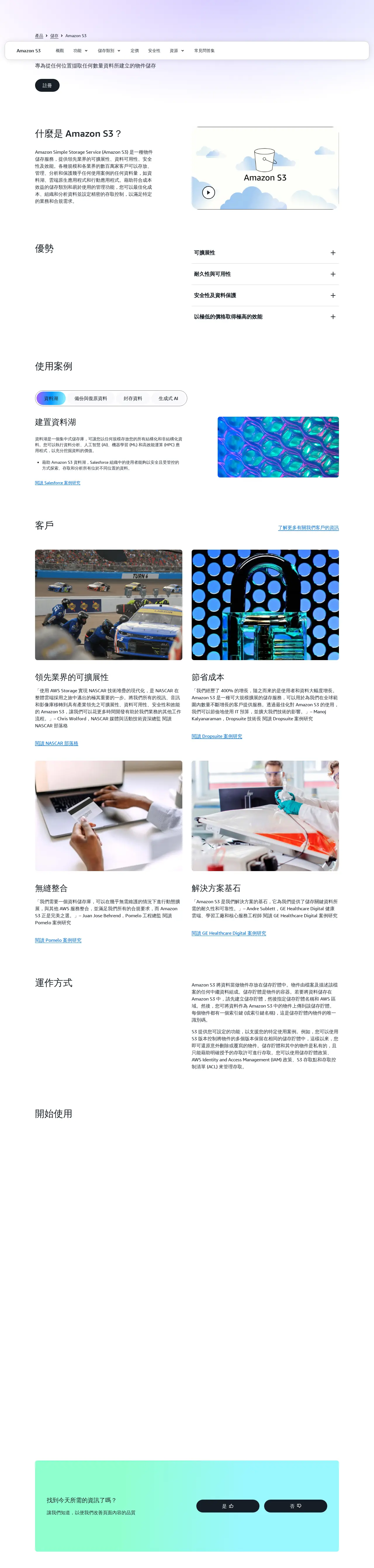 來源: Amazon S3 — 雲端物件儲存, 取用日期 2026-04-21
 來源: Amazon S3 — Cloud Object Storage, 取用日期 2026-04-21
render_with_liquid: false
名詞解說 / Glossary
| 名詞 | 說明 |
|---|---|
| S3 (Simple Storage Service) | AWS 的雲端檔案儲存服務,就像一個超大、永不當機的網路硬碟 |
| 儲存桶 (Bucket) | S3 的頂層容器,相當於一個「資料夾」,所有上傳的檔案都放在裡面 |
| 物件 (Object) | Bucket 內的每一個檔案(含附加資訊) |
| 區域 (Region) | AWS 機房所在城市。S3 的 Region 需與 EC2 相同,速度最快 |
| 封鎖公開存取 (Block Public Access) | 防止 Bucket 被外部直接公開讀取的安全設定,我們會全部開啟 |
| 版本控制 (Versioning) | 保留每一次上傳的舊版本,可隨時還原被覆蓋或刪除的檔案 |
| 加密 (SSE-S3) | AWS 自動在伺服器端為檔案加密,無需額外費用 |
| CORS (Cross-Origin Resource Sharing) | 允許您的網站向 S3 存取圖片和附件的安全設定 |
| Presigned URL | 有時效性的臨時下載/上傳連結,讓使用者安全存取 S3,不需公開 Bucket |
| IAM | AWS 帳號與權限管理,我們在文件 02 已設定 |
render_with_liquid: false
操作步驟 / Steps
步驟 1:登入 AWS Console 並進入 S3(Step 1: Sign in and open S3)
- 開啟瀏覽器,前往
https://console.aws.amazon.com - 使用在文件 02 建立的 IAM 使用者帳號登入(不是 Root 帳號)
若忘記如何登入 IAM 使用者,請先完成文件 02,或來信告訴我們。
- 登入後,在頁面頂部的搜尋欄輸入
S3,點擊搜尋結果中的「S3」服務
登入流程示意圖:

  瀏覽器開啟
  console.aws.amazon.com
        │
        ▼
  輸入 IAM 使用者帳號 + 密碼
        │
        ▼
  頂部搜尋欄輸入「S3」
        │
        ▼
  點擊「S3」→ 進入 S3 主控台
- 確認頁面左上角顯示
Amazon S3(不含「China」字樣)📌 若頁面顯示「Amazon S3 (China)」或網址含
amazonaws.com.cn,請立即關閉,從https://console.aws.amazon.com重新進入。
render_with_liquid: false
步驟 2:建立 Bucket(Step 2: Create Bucket)
- 進入 S3 主控台後,點擊右上角橘色按鈕「建立儲存桶 (Create bucket)」
S3 主控台頁面:

  ┌─────────────────────────────────────┐
  │  Amazon S3 > 儲存桶 (Buckets)       │
  │                                     │
  │  [搜尋儲存桶]        [建立儲存桶 ▶] │
  │                        (橘色按鈕)   │
  │  目前沒有儲存桶                     │
  └─────────────────────────────────────┘
render_with_liquid: false
步驟 3:設定 Bucket 名稱與區域(Step 3: Set Bucket Name and Region)
- 在「儲存桶名稱 (Bucket name)」欄位輸入:
lattice-cast-<您的公司縮寫>-blob範例:若公司名稱為 Acme Corp,輸入
lattice-cast-acmecorp-blob⚠️ 命名規則(AWS 強制要求):
- 名稱必須全球唯一,若已被他人使用會顯示紅色錯誤,請在後面加數字,例如
-01 - 只能使用小寫英文、數字、連字號(
-) - 不能有底線(
_)或大寫英文 - 名稱一旦建立無法更改,請謹慎輸入
- 名稱必須全球唯一,若已被他人使用會顯示紅色錯誤,請在後面加數字,例如
- 「AWS 區域 (AWS Region)」請選擇和 EC2 相同的 Region
- 若 EC2 在東京:選
ap-northeast-1 (亞太區域 (東京) / Asia Pacific (Tokyo)) - 若 EC2 在美東:選
us-east-1 (美國東部 (維吉尼亞北部) / US East (N. Virginia))
- 若 EC2 在東京:選
建立儲存桶 精靈:

  ┌──────────────────────────────────────────┐
  │ 一般組態 (General configuration)         │
  │                                          │
  │ 儲存桶名稱 (Bucket name):                │
  │ [lattice-cast-acmecorp-blob          ]   │
  │                                          │
  │ AWS 區域 (AWS Region):                   │
  │ [▼ ap-northeast-1 (Tokyo)            ]   │
  └──────────────────────────────────────────┘
render_with_liquid: false
步驟 4:封鎖所有公開存取(Step 4: Block All Public Access)
繼續往下捲動,找到「封鎖此儲存桶的公開存取設定 (Block Public Access settings for this bucket)」區塊。
- 確認「封鎖所有公開存取 (Block all public access)」已勾選(預設應已勾選)
- 勾選後,下方四個子項目也會自動全部勾選
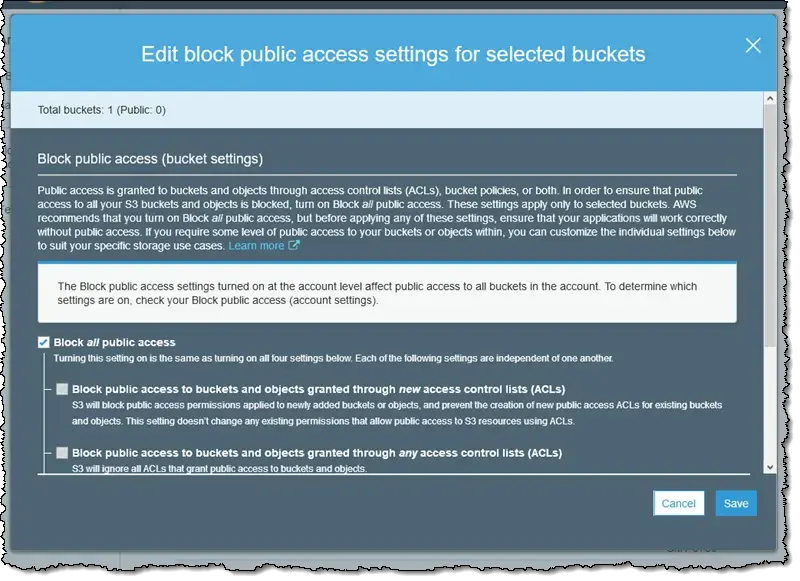 來源: AWS Blog — Amazon S3 Block Public Access, 取用日期 2026-04-21
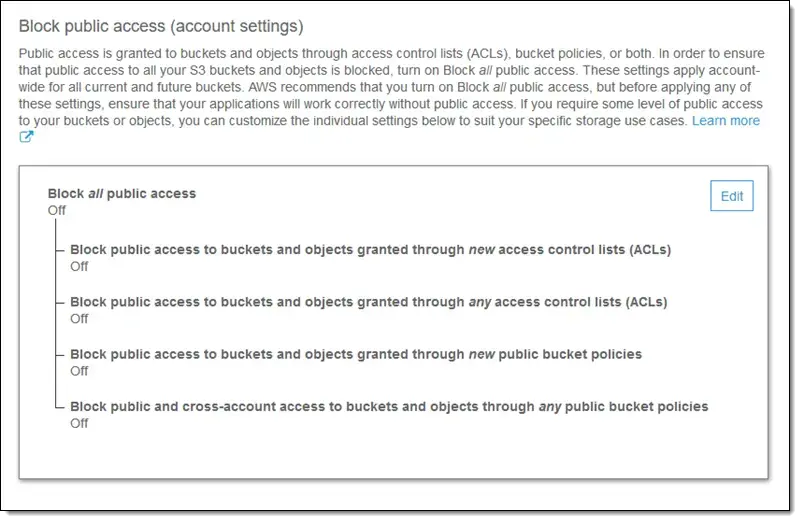 來源: AWS Blog — Amazon S3 Block Public Access, 取用日期 2026-04-21
💡 為什麼全部封鎖? lattice-cast 透過「Presigned URL(預先簽署的臨時連結)」讓使用者安全上傳、下載檔案,不需要 Bucket 公開。全部封鎖是最安全的做法,可防止資料外洩。
render_with_liquid: false
步驟 5:開啟版本控制(Step 5: Enable Bucket Versioning)
繼續往下捲動,找到「儲存桶版本控制 (Bucket Versioning)」區塊。
- 選擇「啟用 (Enable)」
儲存桶版本控制 (Bucket Versioning):

  ○ 停用 (Disable)
  ● 啟用 (Enable)   ← 選這個
💡 為什麼開啟版本控制? 萬一有人不小心刪除或覆蓋了檔案,版本控制可以讓我們把檔案還原到之前的版本,保護重要資料。
render_with_liquid: false
步驟 6:確認加密設定(Step 6: Default Encryption)
繼續往下捲動,找到「預設加密 (Default encryption)」區塊。
- 確認加密類型顯示為「Amazon S3 受管金鑰 (SSE-S3) (Amazon S3 managed keys (SSE-S3))」
- 這是預設值,不需要更改
預設加密 (Default encryption):

  加密類型:
  ● SSE-S3   (Amazon S3 managed keys)   ← 預設值,保持不動
  ○ SSE-KMS  (AWS KMS managed keys)
  ○ DSSE-KMS (Dual-layer...)
💡 SSE-S3 是 AWS 自動管理金鑰的伺服器端加密,安全且不需額外費用。
render_with_liquid: false
步驟 7:完成建立(Step 7: Create the Bucket)
- 確認所有設定後,點擊頁面最底部的橘色按鈕「建立儲存桶 (Create bucket)」
- 頁面會跳回 S3 Bucket 清單,您會看到剛才建立的 Bucket 出現在列表中
建立成功後畫面:

  儲存桶 (Buckets)                [建立儲存桶]

  ✓ 名稱                      區域           建立日期
    lattice-cast-acmecorp-blob ap-northeast-1 2026-04-21
render_with_liquid: false
步驟 8:設定 CORS(Step 8: Configure CORS)
CORS 設定讓您的網站能夠安全地透過瀏覽器向 S3 存取檔案。
- 在 S3 Bucket 清單中,點擊剛建立的 Bucket 名稱進入
- 點擊上方分頁「許可 (Permissions)」
- 往下捲動到「跨來源資源共用 (CORS) (Cross-origin resource sharing (CORS))」區塊
- 點擊右側的「編輯 (Edit)」按鈕
-
清空現有內容,貼上以下 JSON
請將
https://yourdomain.com替換成您實際的網站網址(例如https://acmecorp.com):
[
  {
    "AllowedHeaders": ["*"],
    "AllowedMethods": ["GET", "PUT", "POST", "DELETE", "HEAD"],
    "AllowedOrigins": ["https://yourdomain.com"],
    "ExposeHeaders": ["ETag"]
  }
]
範例(若網站為 acmecorp.com):
[
  {
    "AllowedHeaders": ["*"],
    "AllowedMethods": ["GET", "PUT", "POST", "DELETE", "HEAD"],
    "AllowedOrigins": ["https://acmecorp.com"],
    "ExposeHeaders": ["ETag"]
  }
]
- 點擊「儲存變更 (Save changes)」
許可 (Permissions) 分頁:

  跨來源資源共用 (CORS)
  ┌──────────────────────────────────────────┐
  │ [                                      ] │
  │   貼入上方 JSON 後點「儲存變更」         │
  │                                [儲存變更]│
  └──────────────────────────────────────────┘
⚠️
AllowedOrigins必須包含https://,且結尾不加斜線/若有多個網域(例如正式站 + 測試站),可新增多筆:"AllowedOrigins": ["https://acmecorp.com", "https://staging.acmecorp.com"]
render_with_liquid: false
步驟 9:確認 IAM 使用者權限(Step 9: Verify IAM Permissions)
我們在文件 02 已建立的 IAM 使用者,需要以下最小權限才能操作此 Bucket。請確認已將以下 Policy 加入 IAM 使用者。
📌 若在文件 02 我們已協助您設定好這段 Policy,您可以跳過此步驟,直接前往「完成後請提供以下資訊」。
IAM Policy(最小權限,將 <您的Bucket名稱> 替換成實際名稱):
{
  "Version": "2012-10-17",
  "Statement": [
    {
      "Effect": "Allow",
      "Action": [
        "s3:GetObject",
        "s3:PutObject",
        "s3:DeleteObject",
        "s3:ListBucket",
        "s3:GetBucketLocation"
      ],
      "Resource": [
        "arn:aws:s3:::lattice-cast-acmecorp-blob",
        "arn:aws:s3:::lattice-cast-acmecorp-blob/*"
      ]
    }
  ]
}
加入方式:
- 前往 AWS Console → 搜尋「IAM」
- 左側選「使用者 (Users)」→ 點擊我們在文件 02 建立的使用者名稱
- 點「新增許可 (Add permissions)」→「直接連接政策 (Attach policies directly)」→「建立內嵌政策 (Create inline policy)」
- 切換到「JSON」分頁,貼入上方 JSON(記得替換 Bucket 名稱)
- 點「下一步 (Next)」→ 輸入政策名稱
lattice-cast-s3-policy→「建立政策 (Create policy)」
render_with_liquid: false
完成後請提供以下資訊 / Please Send Us
完成後,麻煩您把以下資訊用安全方式傳給我們(1Password / Bitwarden 共享連結、或加密 email),我們收到後就可以幫您把系統設定好:
- Bucket 名稱 (Bucket name):例如
lattice-cast-acmecorp-blob - AWS 區域 (AWS Region):例如
ap-northeast-1
若不知道如何安全傳送,請來信告訴我們([email protected]),我們會提供 1Password 共享連結給您。
⚠️ 安全提醒:
- ✅ 建議管道:1Password / Bitwarden 共享連結、ProtonMail 加密信件
- ❌ 請避免:純文字 email、LINE / Slack 明文、Telegram、Google Doc 明文
render_with_liquid: false
操作確認清單 / Checklist
完成後可以逐項打勾,方便您和我們核對進度:
- 已使用
aws.amazon.com(非.cn結尾的網址) - 使用 IAM 使用者帳號登入(非 Root 帳號)
- Bucket 名稱格式為
lattice-cast-<公司縮寫>-blob - Bucket 所在 Region 與 EC2 相同
- 「封鎖所有公開存取 (Block all public access)」已全部勾選
- 「版本控制 (Bucket Versioning)」已設為「啟用 (Enable)」
- 「預設加密 (Default encryption)」確認為 SSE-S3(預設值即可)
- CORS 設定已貼入並填入正確網域,已點「儲存變更 (Save changes)」
- IAM 使用者已具備 S3 操作所需最小權限
- 已將 Bucket 名稱 + Region 透過安全管道傳給我們
render_with_liquid: false
常見問題 / FAQ
Q:Bucket 名稱顯示「已存在 (already exists)」怎麼辦?
A:S3 的 Bucket 名稱是全球唯一的,可能被其他人先用了。請在名稱後加上數字,例如 lattice-cast-acmecorp-blob-01,再試一次。
Q:可以不開啟版本控制嗎? A:技術上可以跳過,但我們建議開啟。版本控制能在檔案意外刪除或覆蓋時幫您還原,保護重要業務資料。
Q:CORS 的「AllowedOrigins」要填什麼網址?
A:填寫您公開網站的網址(例如 https://acmecorp.com)。必須包含 https://,且結尾不加 /。若有多個測試/正式網址,來信告訴我們,我們協助您一起填寫。
Q:封鎖公開存取後,網站使用者還能看到 S3 的圖片嗎? A:可以。我們的系統會透過「Presigned URL(有時效的臨時連結)」讓使用者安全存取,完全不需要把 Bucket 設成公開。
Q:Bucket 建好後可以改名字嗎? A:不行,Bucket 名稱一旦建立就無法更改。若需要改名,必須建立新 Bucket 並搬移所有資料,過程較麻煩。請一開始就填好名稱。
Q:Region 選錯怎麼辦? A:S3 的 Region 建立後也無法更改。若選錯了,需要刪除 Bucket 並重新建立。若已在舊 Bucket 存放資料,需先搬移。請來信告訴我們,我們協助您處理。
Q:頁面顯示中文但網址有 .cn?
A:沒關係,立即關閉視窗,從 https://console.aws.amazon.com 重新進入,確認是 Global 帳號即可。
render_with_liquid: false
遇到問題聯絡我們 / If Something Goes Wrong
任何問題都歡迎來信,附上畫面截圖,我們會盡快回覆協助您。
render_with_liquid: false
再次感謝您協助完成這個步驟!S3 設定完成後,我們就可以幫您把 lattice-cast 系統的檔案儲存功能接起來了,不會再打擾您太多。